stitch
1Ruta щойно встановлено. З чого почати?
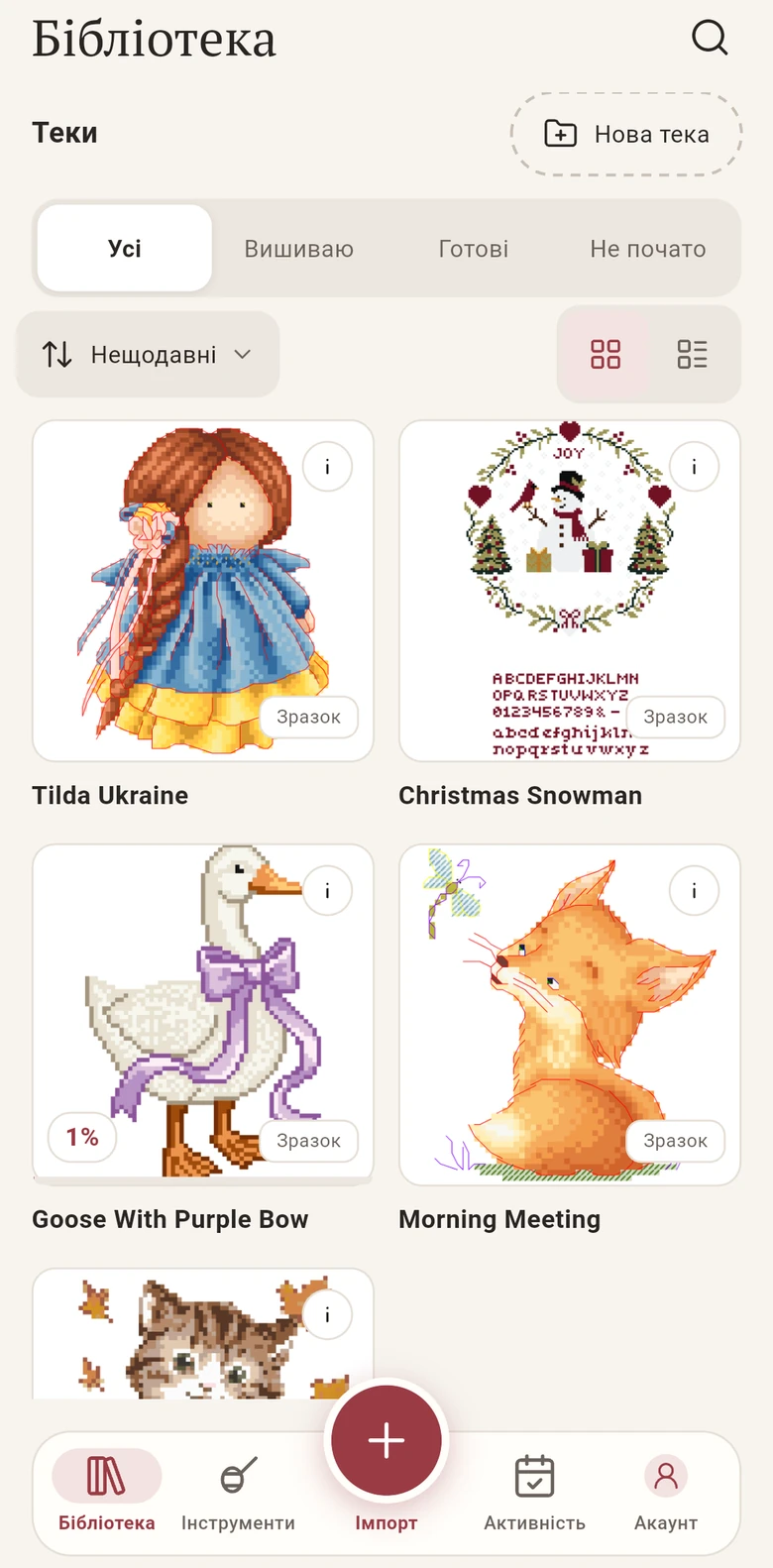
У вашій бібліотеці вже є п’ять схем від дизайнерів з позначкою «Зразок». Вони повністю безкоштовні, тож на них можна спробувати все. Торкніться обкладинки, щоб відкрити схему.
Нічого не знайдено. Напишіть нам: Акаунт, Допомога, Написати в підтримку.
Потренуйтеся на схемі-зразку, яка вже є в Ruta.
У вашій бібліотеці вже є п’ять схем від дизайнерів з позначкою «Зразок». Вони повністю безкоштовні, тож на них можна спробувати все. Торкніться обкладинки, щоб відкрити схему.
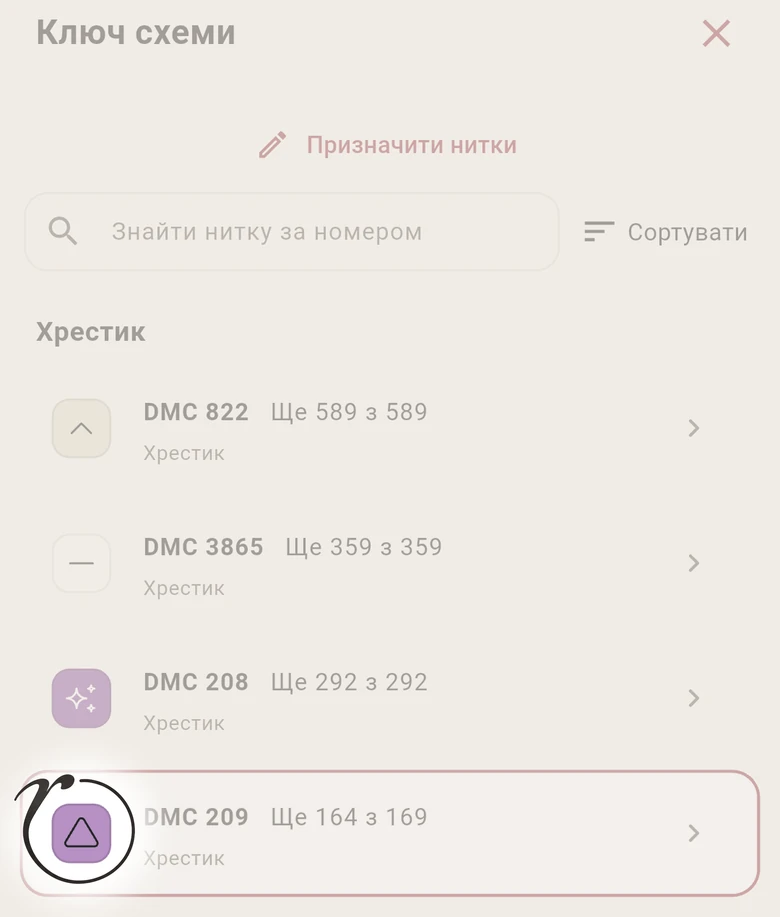
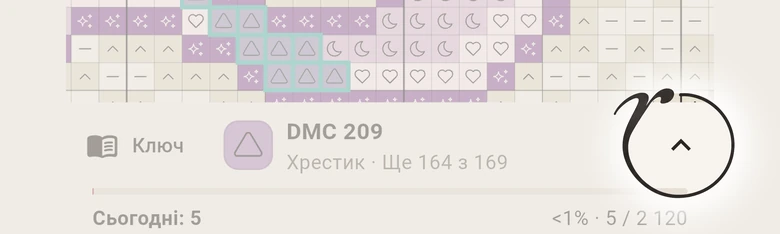
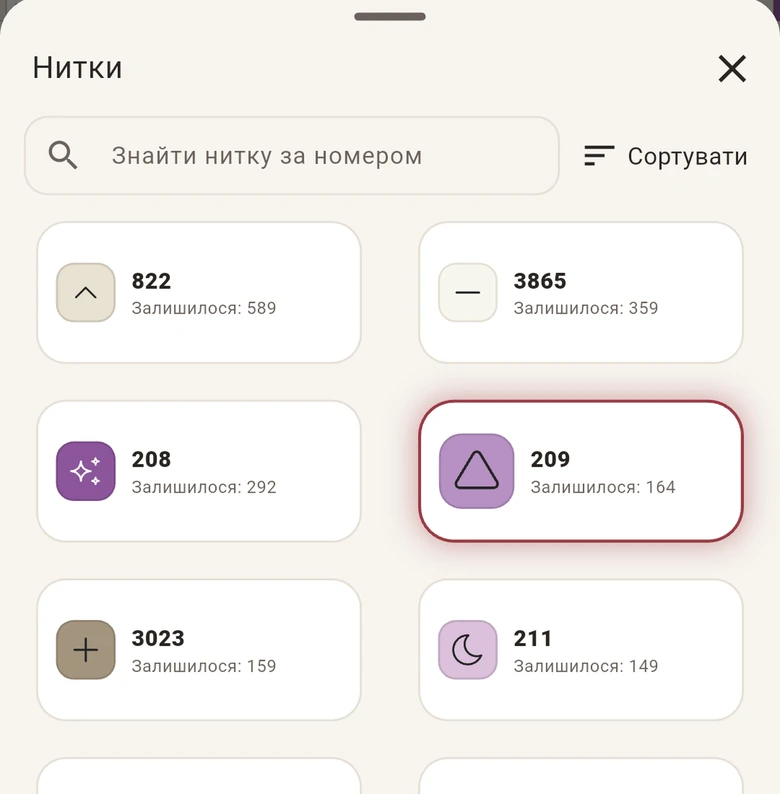
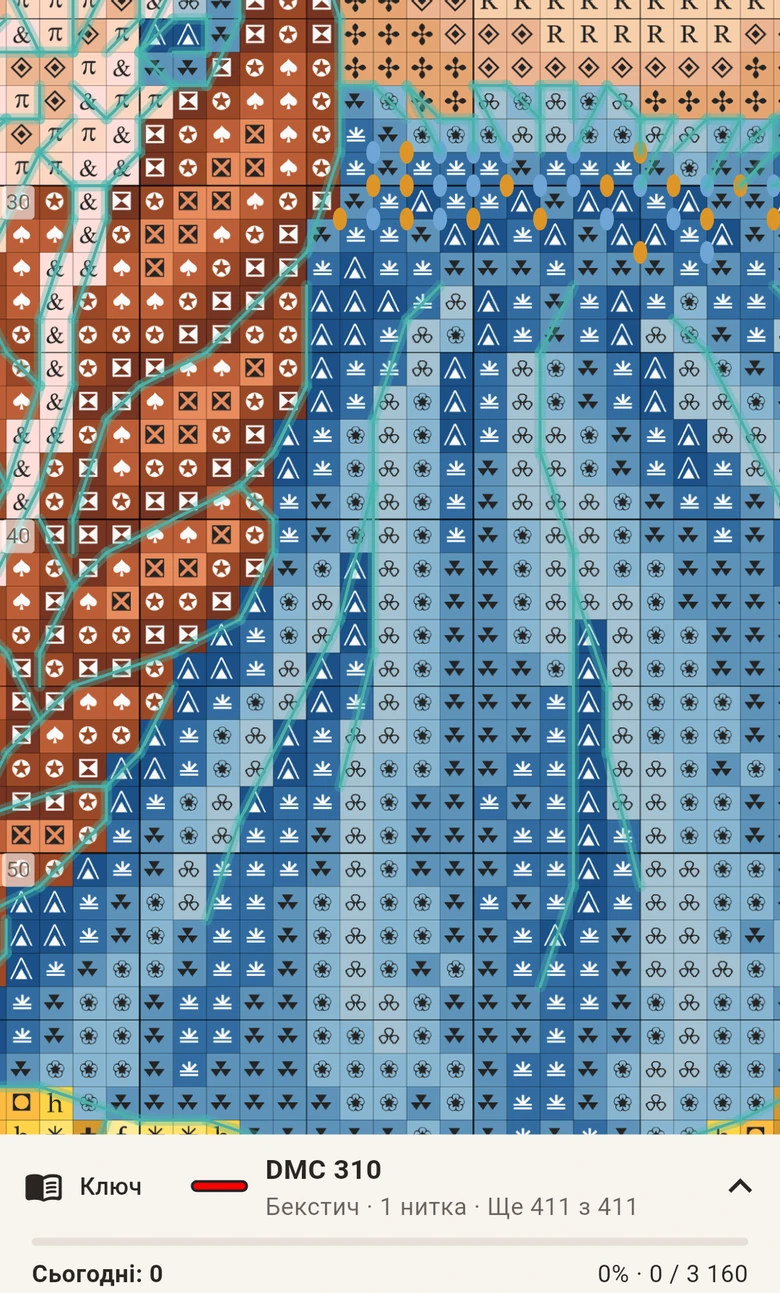
Ruta працює з однією ниткою за раз, це вибрана нитка. Її видно на панелі внизу: символ, номер, тип стібка і скільки хрестиків залишилося. На схемі її хрестики обведені. Щоб вибрати іншу нитку:
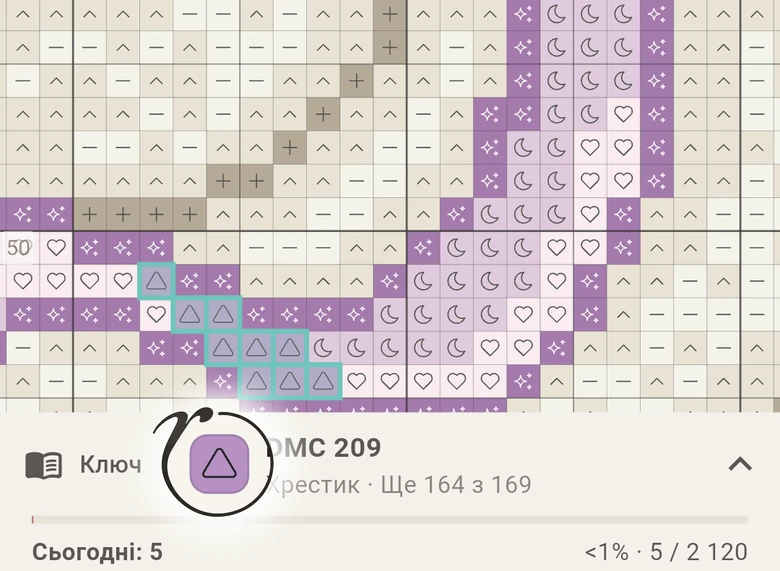
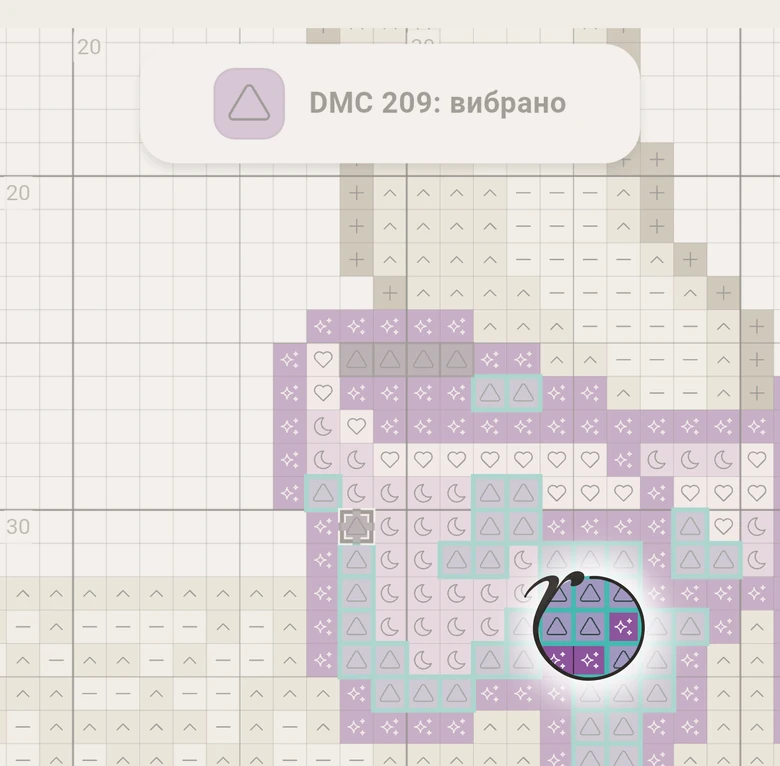
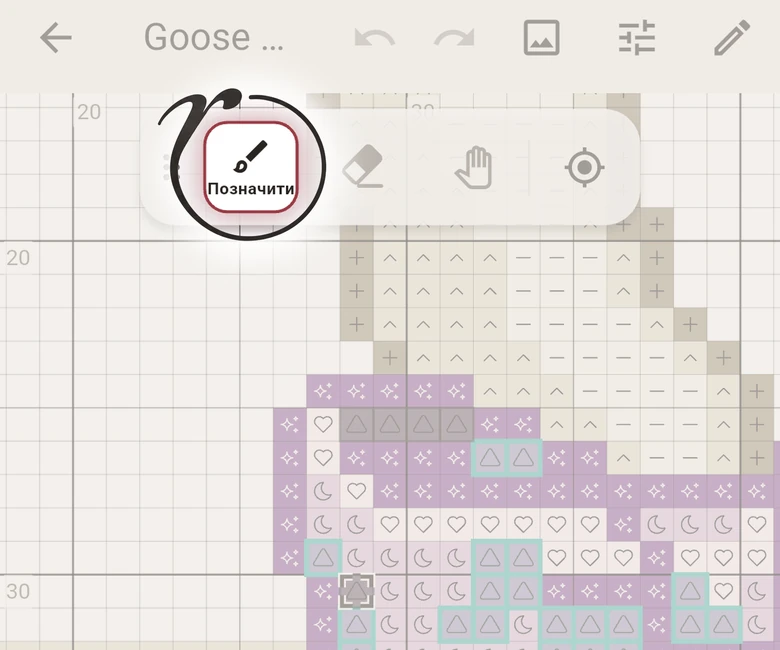
Виберіть «Позначити» на панелі інструментів. Потім торкніться хрестика вибраної нитки або проведіть пальцем по кількох. Позначені хрестики змінюють вигляд, тож ви одразу бачите, що вже вишито.
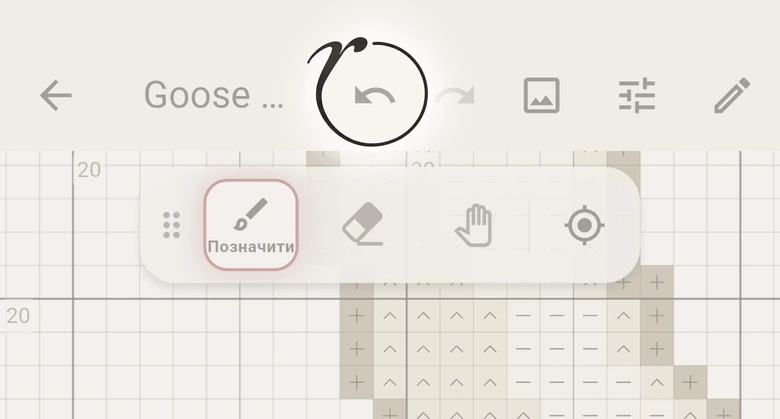
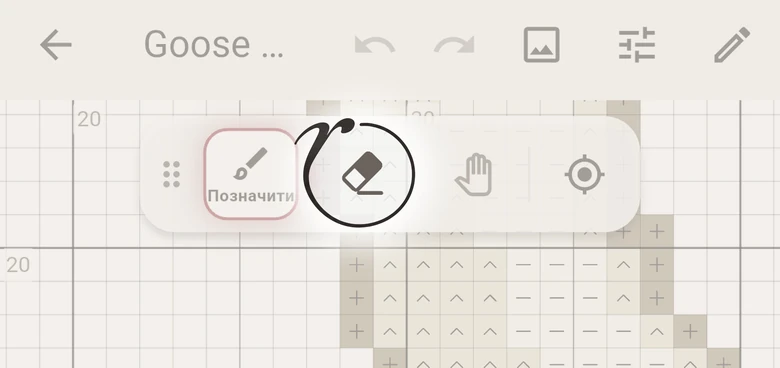
Торкніться вигнутої стрілки вгорі. Кожне торкання скасовує один крок. Щоб зняти давнішу позначку, торкніться того самого хрестика ще раз або виберіть «Стерти».
Двома пальцями можна рухати схему і змінювати масштаб.
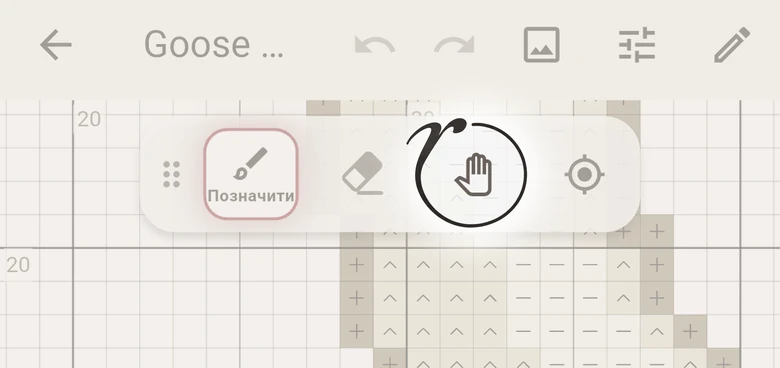
Один палець позначає, поки увімкнено «Позначити». Щоб рухати схему одним пальцем, виберіть «Посунути» (значок руки).
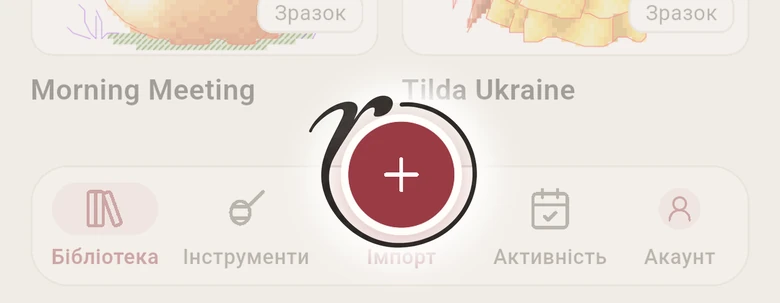
Торкніться червоної кнопки «Імпорт» унизу й виберіть свою схему: PDF, файл схеми або фото паперової схеми. На iPhone спершу виберіть «Файл схеми» або «Фото паперової схеми».
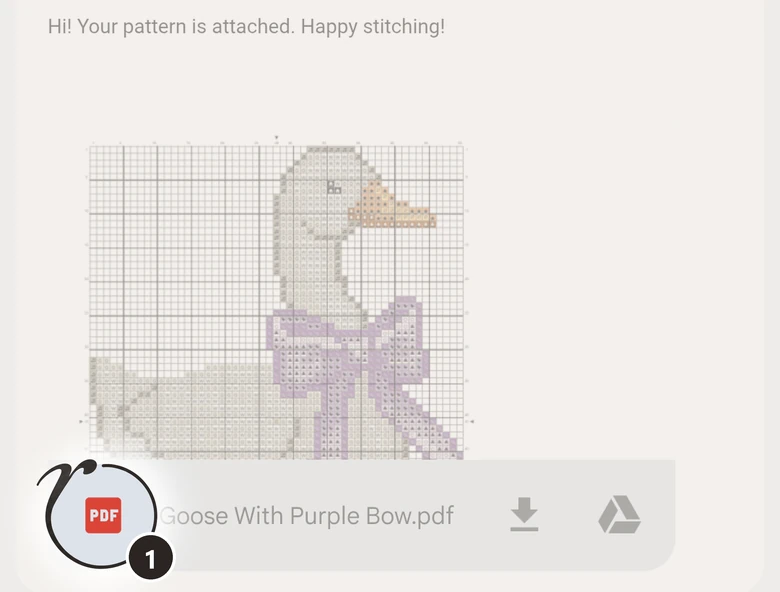
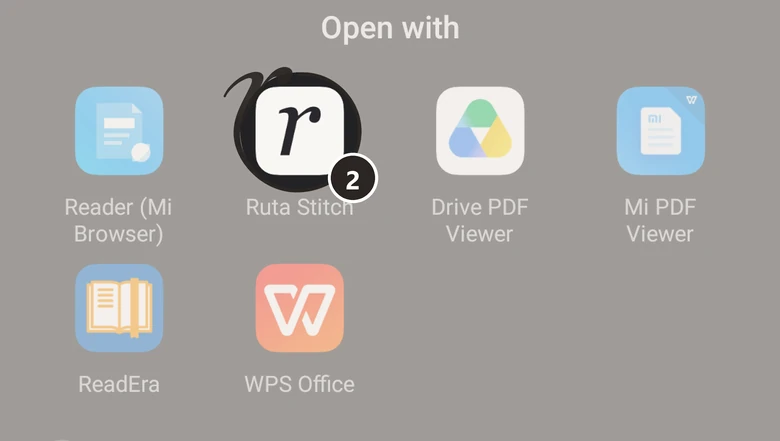
Відкрийте вкладення, торкніться «Поділитися» або «Відкрити за допомогою» і виберіть «Ruta Stitch». Або збережіть файл на телефон, потім у Ruta торкніться «Імпорт» і знайдіть його в Завантаженнях.
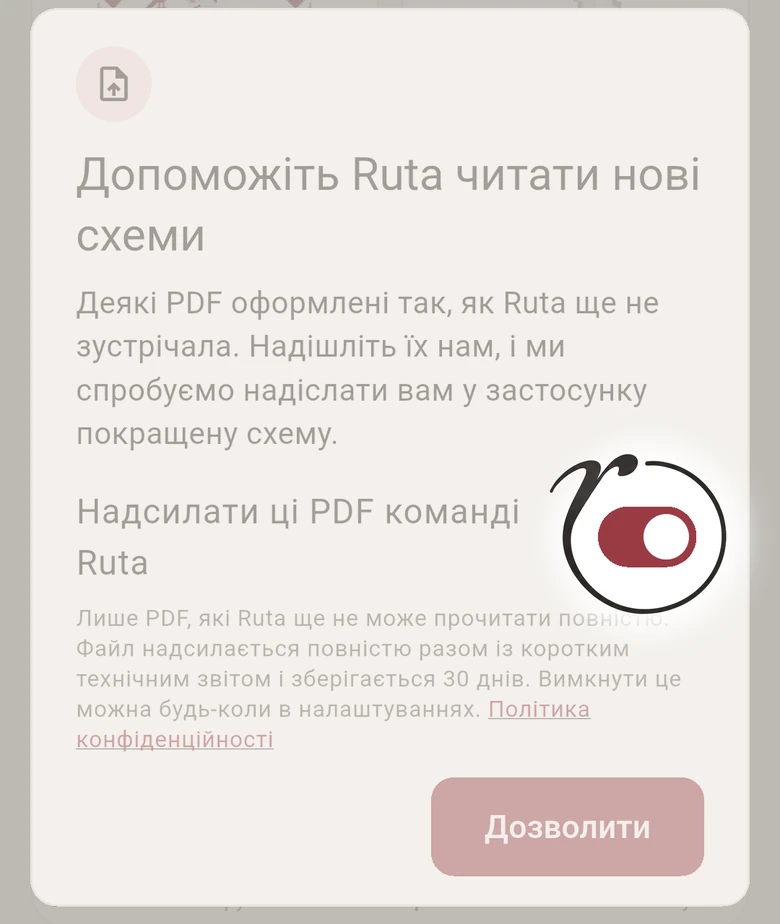
Ruta один раз просить дозволу надсилати нам PDF, які вона ще не може прочитати повністю, щоб ми могли покращити застосунок. Торкніться «Дозволити» або вимкніть перемикач і торкніться «Продовжити без надсилання». Пізніше це можна змінити тут: «Акаунт» > «Конфіденційність і умови».
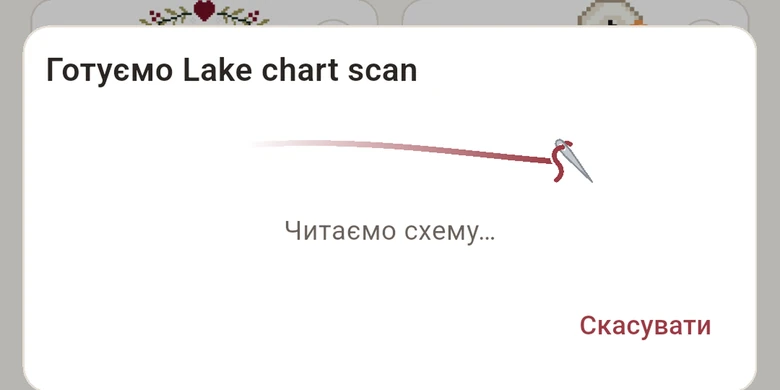
Поки Ruta читає вашу схему, у вікні рухаються голка й нитка. Велика схема з багатьма сторінками читається довше. Схема відкриється сама, щойно буде готова.
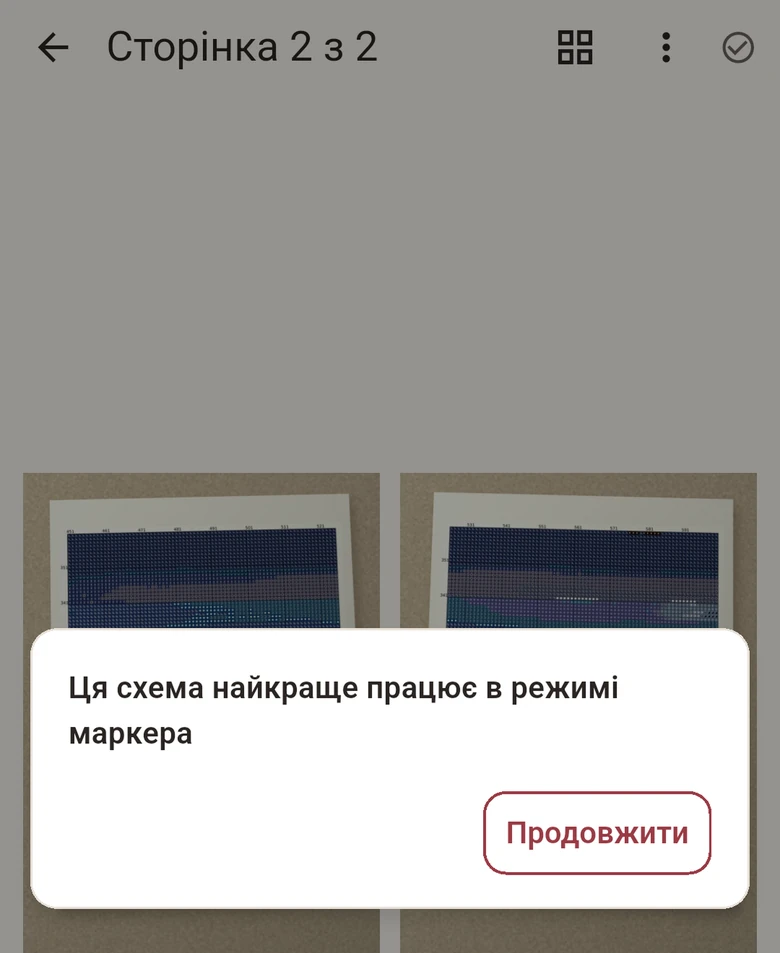
Деякі PDF містять схему лише як картинку, наприклад скан або фото. Такі файли Ruta відкриває в режимі маркера: ви позначаєте вишите прямо на сторінках, як маркером на папері.
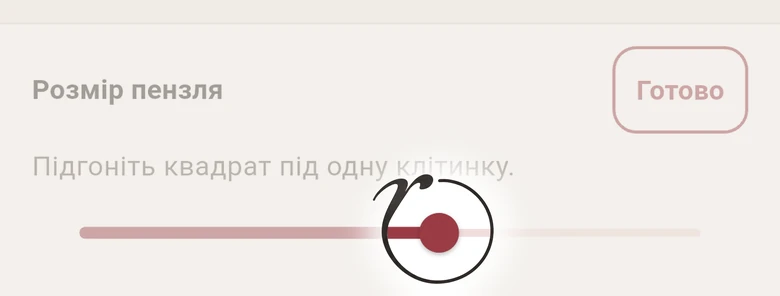
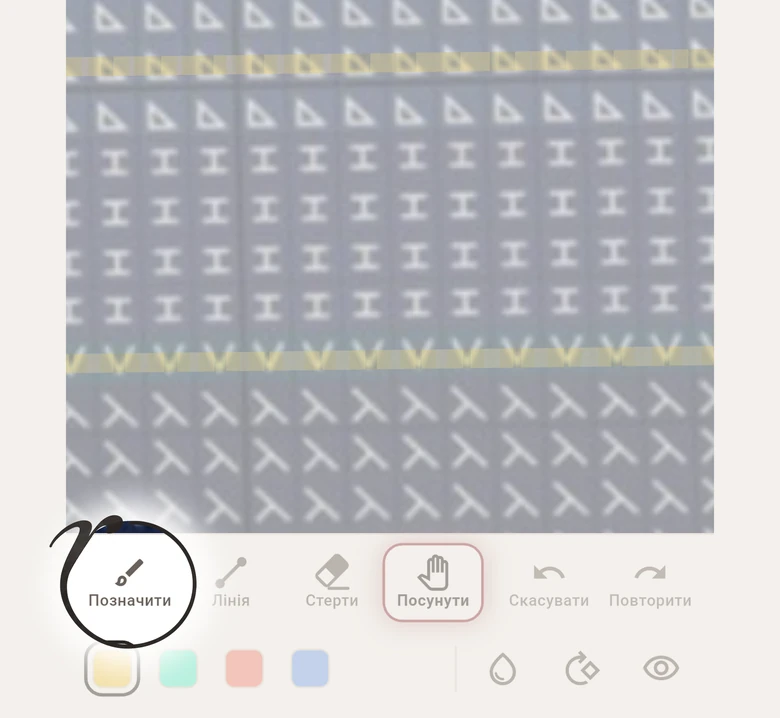
Виберіть «Позначити». На першій позначці Ruta запитає про «Розмір пензля»: посуньте повзунок, доки квадрат не стане завбільшки з одну клітинку вашої схеми, і торкніться «Готово». Щоб змінити розмір пізніше, ще раз торкніться «Позначити». Далі зафарбовуйте те, що вишили. «Лінія» малює бекстич, «Стерти» прибирає позначки.
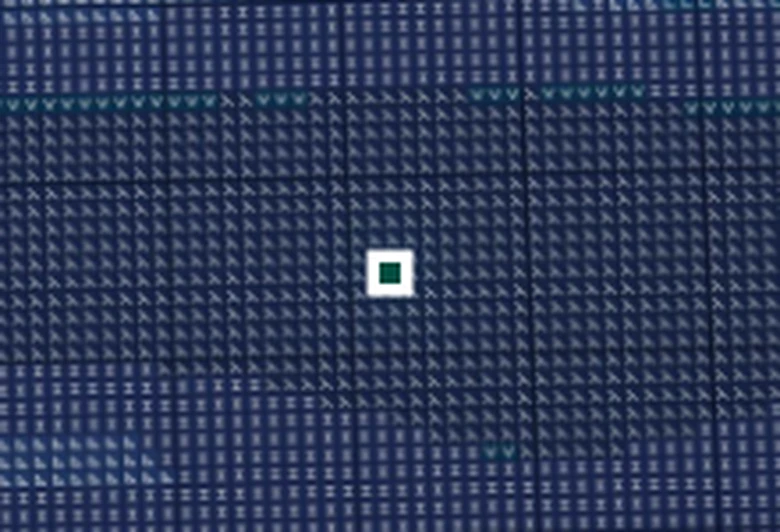
Поки що ні. Ми працюємо над тим, щоб схему можна було перемалювати з ваших сторінок, з невеликою вашою допомогою. Це з’явиться незабаром.
Так. Торкніться «Імпорт» і виберіть по одному фото на кожну сторінку, по порядку. На iPhone спершу виберіть «Фото паперової схеми». Фото зазвичай відкриваються в режимі маркера.
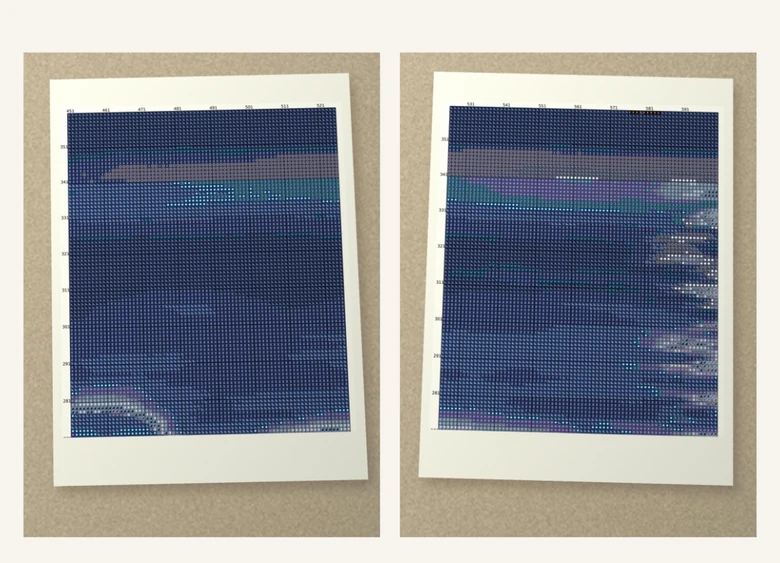
Торкніться значка з повзунками вгорі, щоб відкрити «Налаштування схеми». «Примітки імпорту» покажуть «Схему прочитано повністю» або кілька речей, які варто перевірити. «Оригінальний PDF» трохи нижче допоможе порівняти.
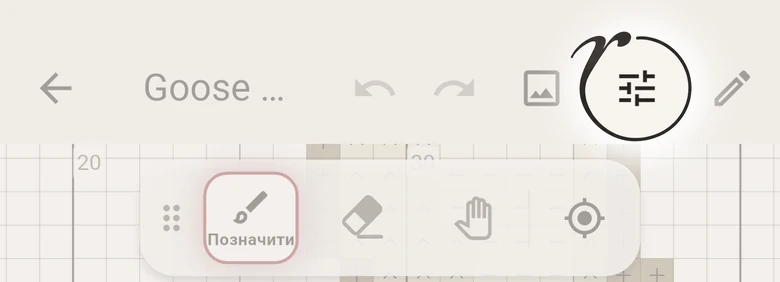
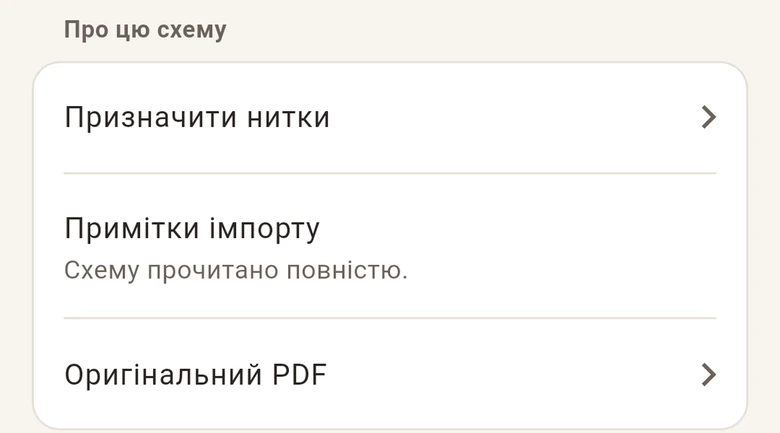
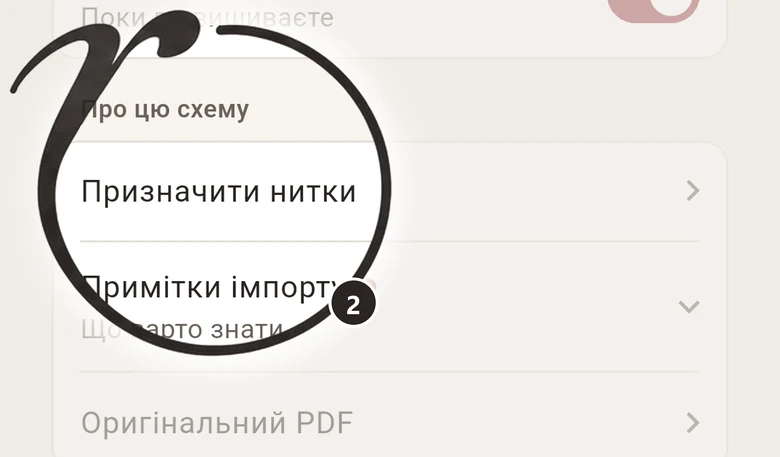
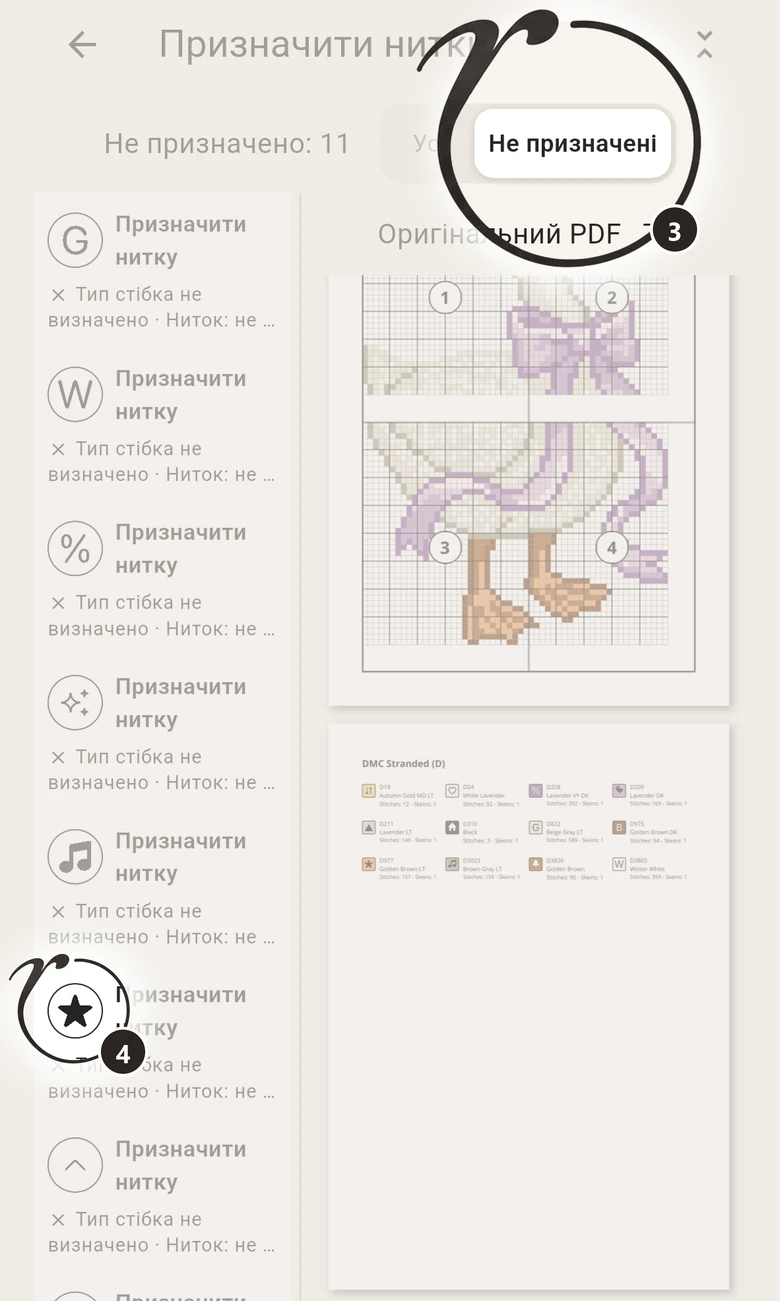
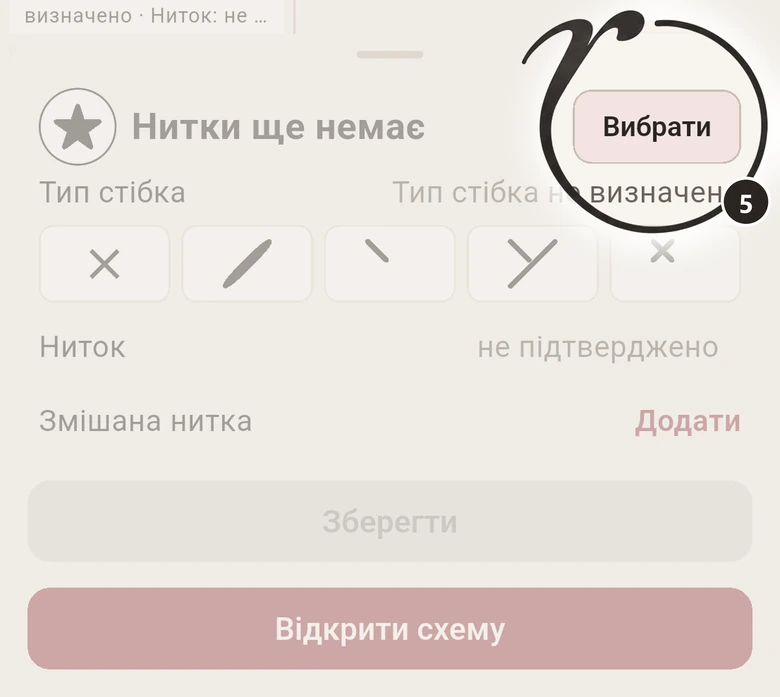
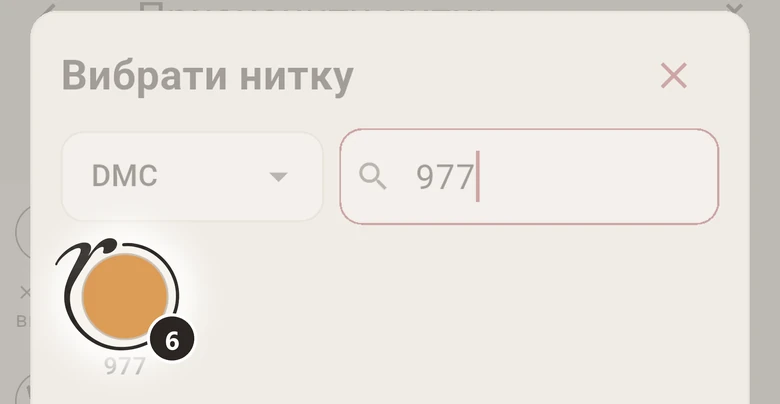
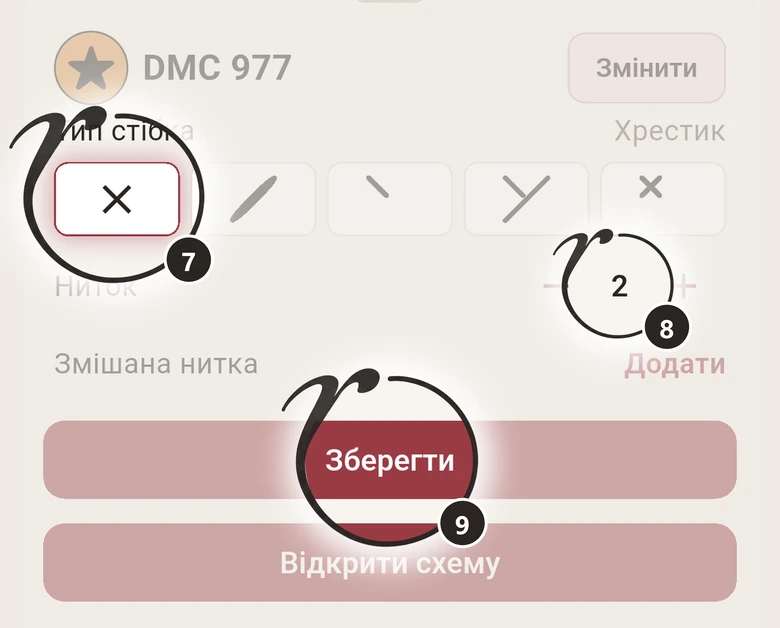
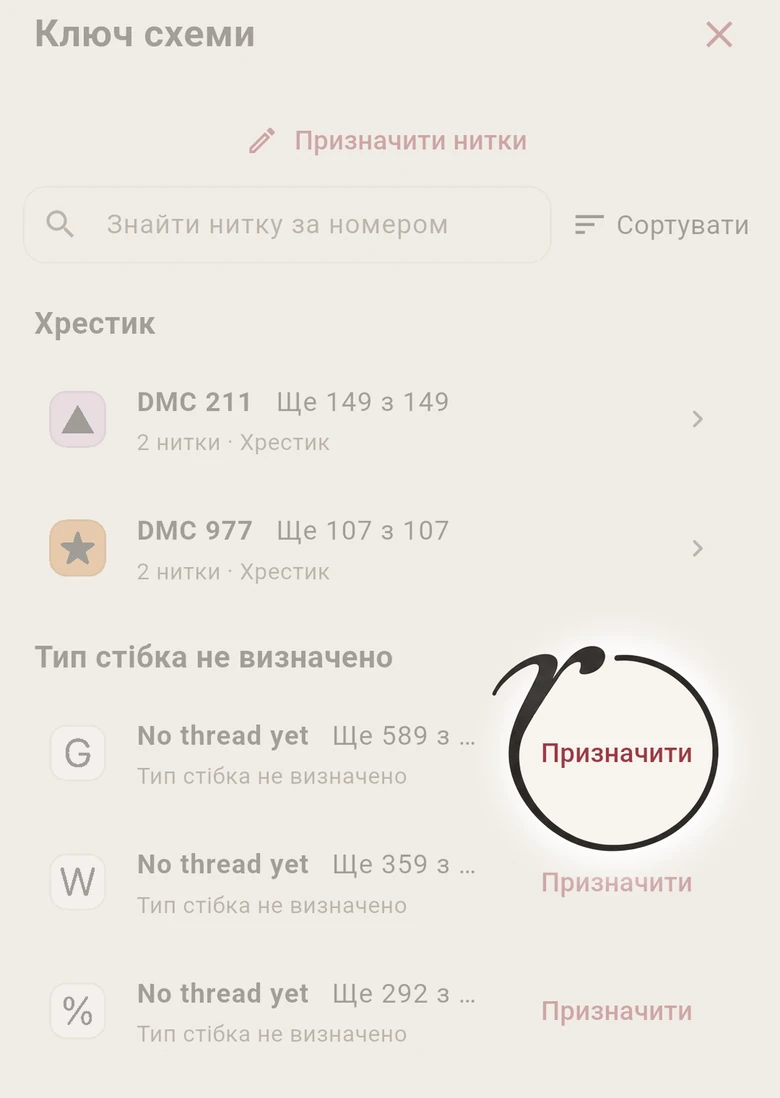
Торкніться значка з повзунками вгорі, щоб відкрити «Налаштування схеми», потім «Призначити нитки». Ліворуч символи схеми, праворуч ваш PDF, тож його ключ можна знайти просто тут. «Не призначені» залишить лише символи, які ще без нитки. Торкніться символу, потім «Вибрати» і виберіть для нього нитку, далі задайте «Тип стібка» й «Ниток» і торкніться «Зберегти». Коли все готово, торкніться «Відкрити схему». Також біля символу без нитки в списку «Ключ» є «Призначити».

Так. У Pattern Keeper торкніться «Export PDF», а потім імпортуйте цей PDF у Ruta як нову схему. Прогрес і його дати перейдуть разом, тож «Активність» покаже вашу історію від початку, а не лише від сьогодні. Повідомлення скаже, скільки хрестиків перенесено. Pattern Keeper позначає лише повні хрестики й півхрестики, тому бекстич, вузлики й чверті хрестиків прийдуть непозначеними. Коли позначено всі хрестики, ці стібки теж вважаються вишитими.

Торкніться прицілу на панелі інструментів, це «Знайти далі». Ruta покаже найближчу групу невишитих хрестиків вибраної нитки, а стрілки переведуть до наступної.
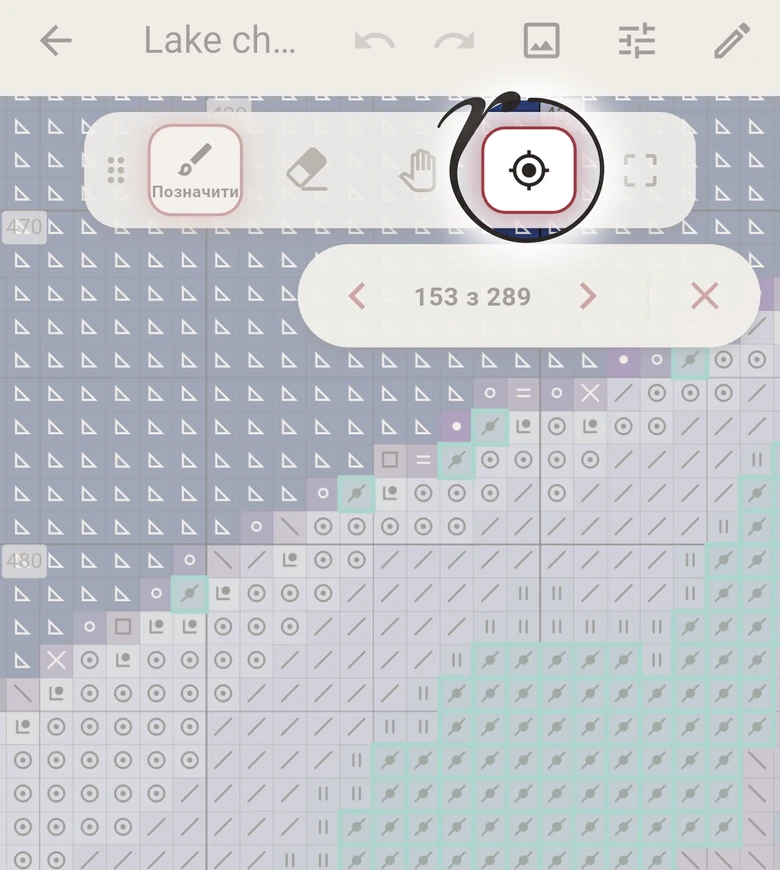
Кожна нитка пам’ятає свій останній позначений хрестик. Виберіть нитку, і чотири маленькі куточки покажуть, де ви з нею зупинилися.
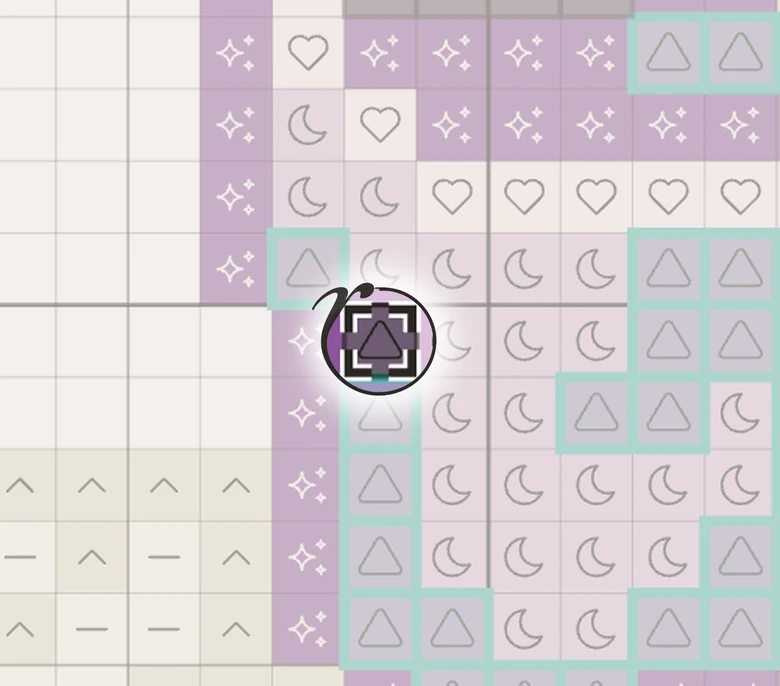
Виберіть нитку бекстича чи вузликів, наприклад через «Ключ», і торкніться біля лінії або вузлика так само, як хрестика. Півхрестики й чверті хрестиків позначаються так само.
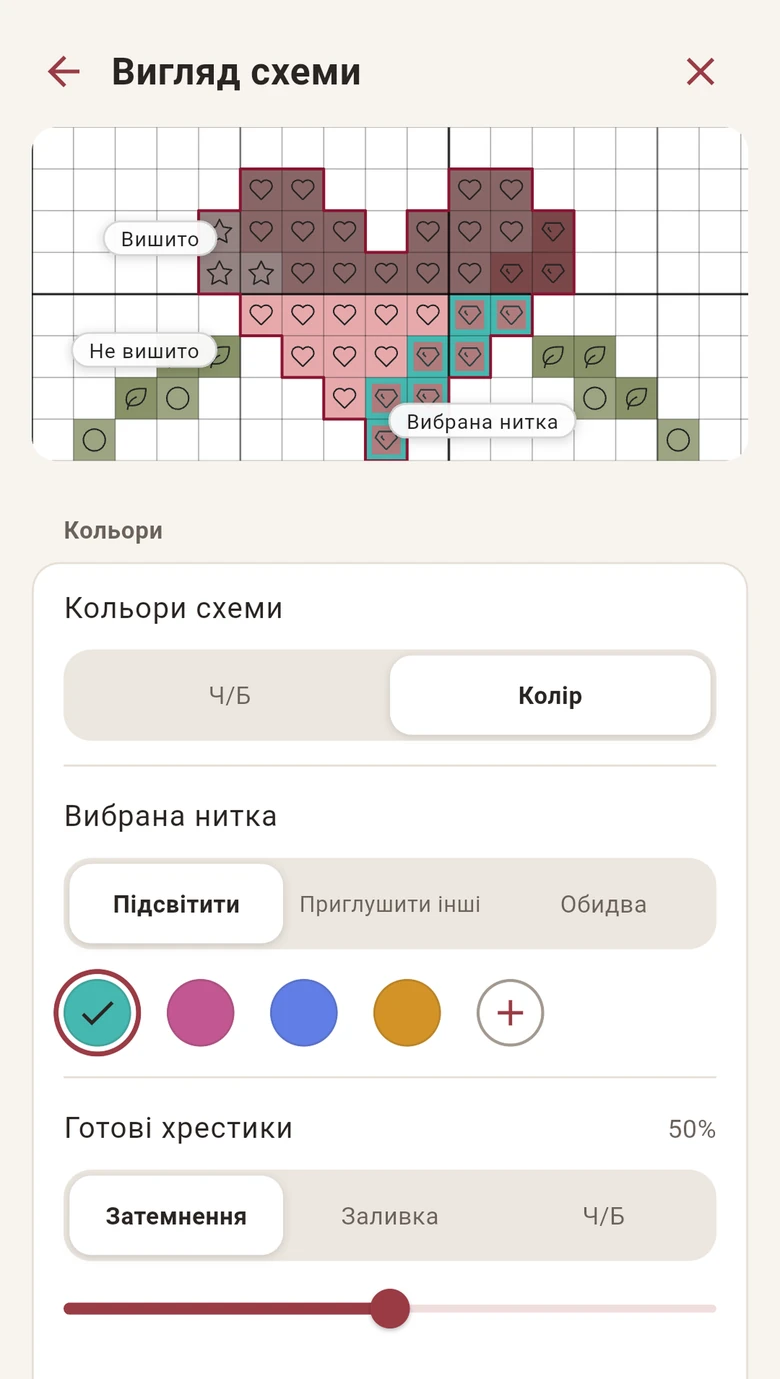
Відкрийте «Налаштування схеми», потім «Вигляд схеми». Виберіть кольорову чи чорно-білу схему, як виділяється вибрана нитка і який вигляд мають готові хрестики: «Затемнення», «Заливка» або «Ч/Б». Маленька картинка показує кожну зміну.
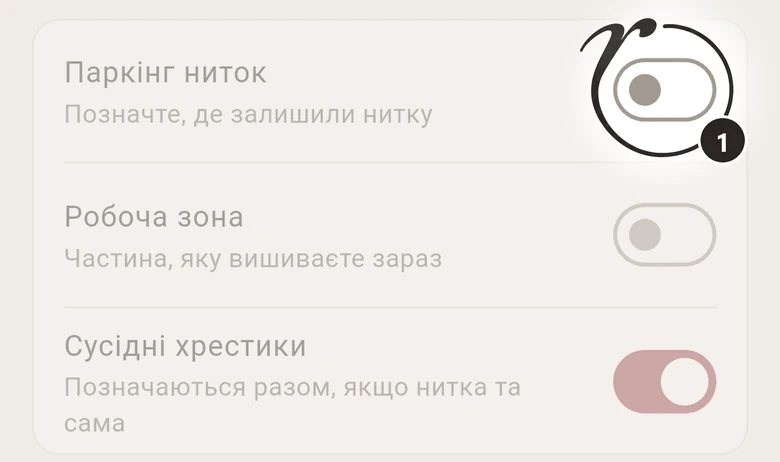
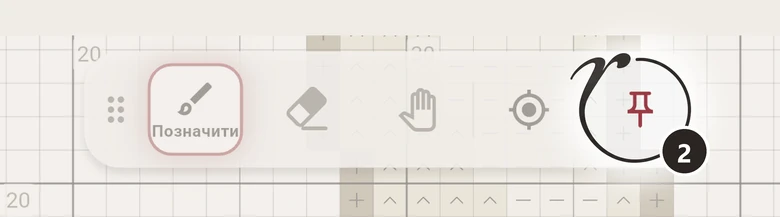
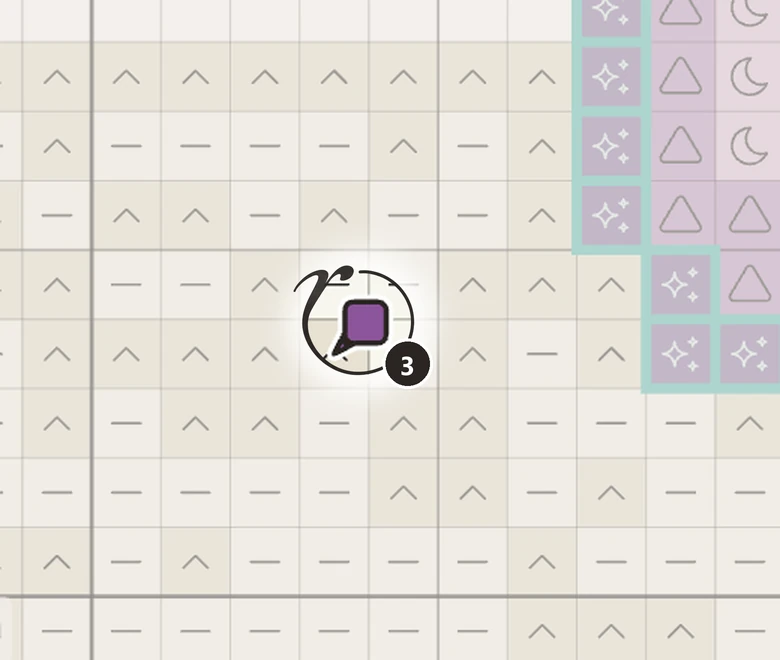
Спершу увімкніть паркінг: «Налаштування схеми», «Паркінг ниток». На панелі інструментів з’явиться шпилька: торкніться її, потім клітинки, де чекає голка, і там залишиться ярлик кольору нитки.
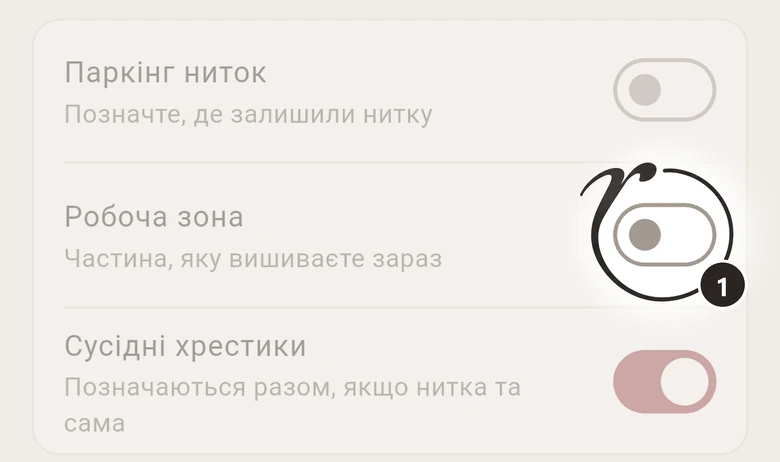
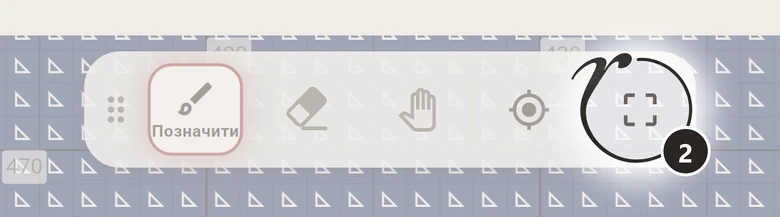
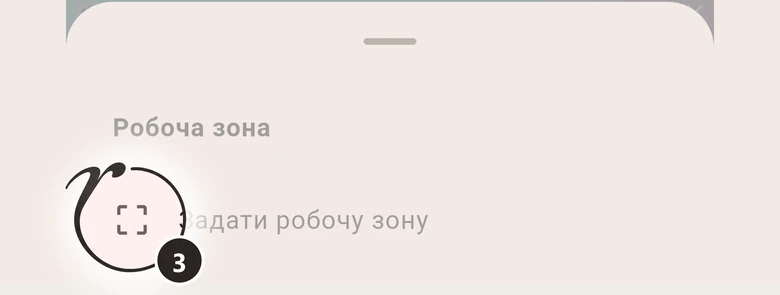
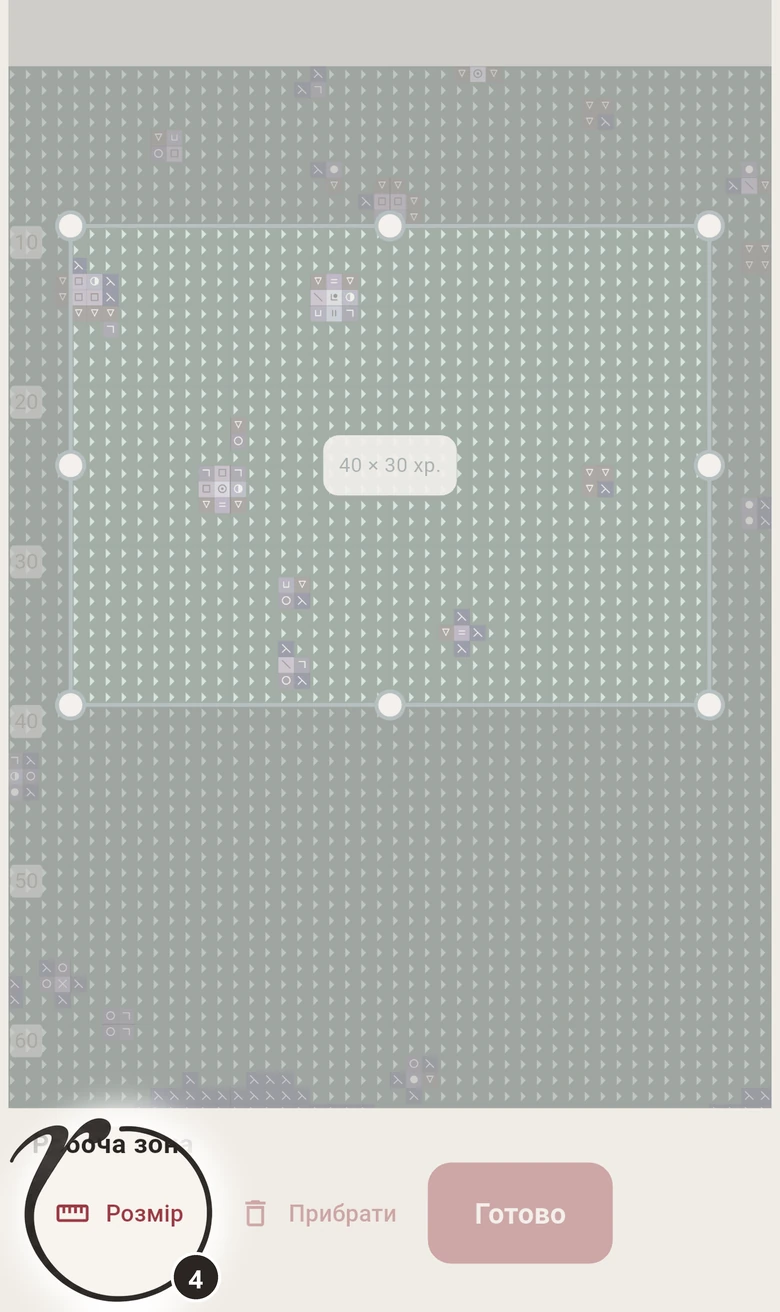
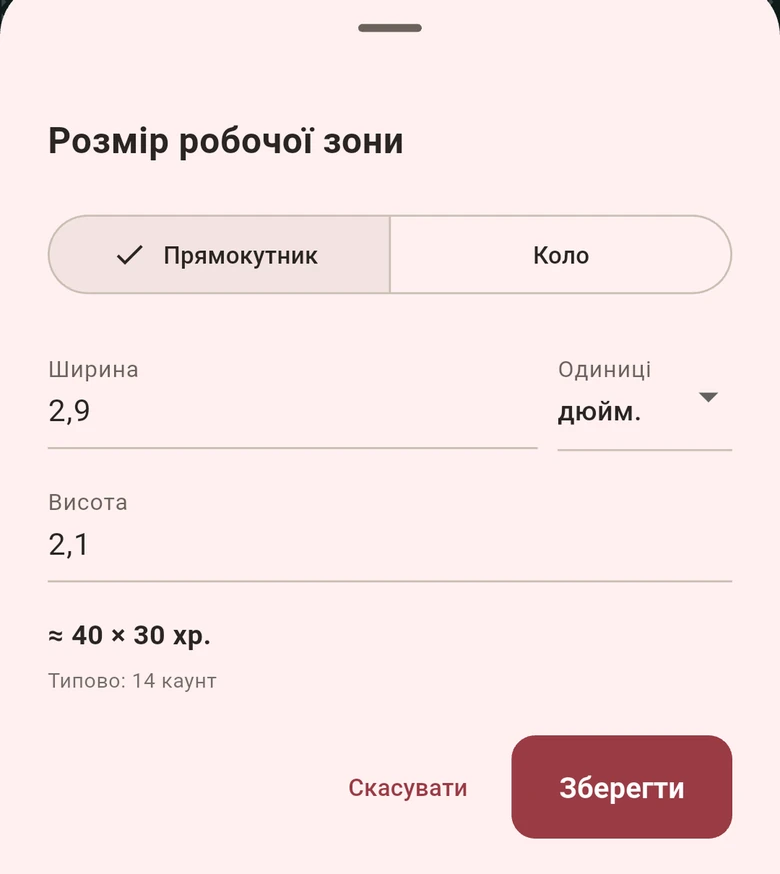
Так: відкрийте «Налаштування схеми» й увімкніть «Робоча зона», потім торкніться рамки на панелі інструментів і «Задати робочу зону». У пункті «Розмір» виберіть прямокутник або коло в дюймах чи сантиметрах, і Ruta сама перерахує їх у хрестики.
Торкніться олівця вгорі схеми, щоб відкрити «Редактор». Там можна малювати й стирати хрестики, додавати й змінювати нитки, переміщати й копіювати частини схеми, збільшувати чи зменшувати полотно, а також повертати або віддзеркалювати всю схему. На зразках його можна спробувати безкоштовно, а для ваших власних схем він входить у Ruta Pro.
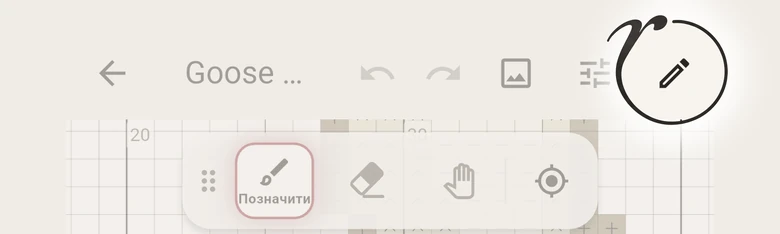

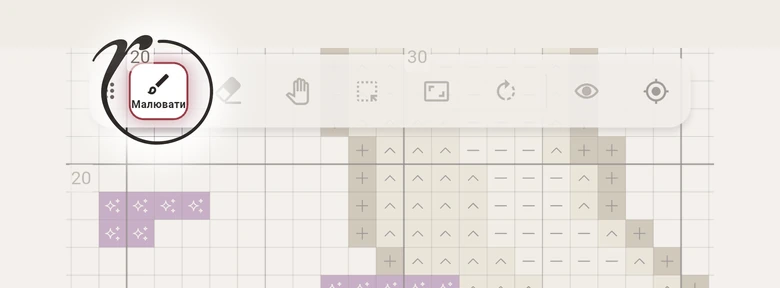
Виберіть «Малювати» і нитку на панелі внизу. Ruta малює той тип стібка, який ця нитка має в ключі: повний хрестик чи півхрестик, бекстич, вузлик тощо. Торкніться клітинки, щоб додати хрестик. Для бекстича торкніться двох кутів, для вузлика торкніться потрібного місця на схемі. «Стерти» прибирає хрестики.
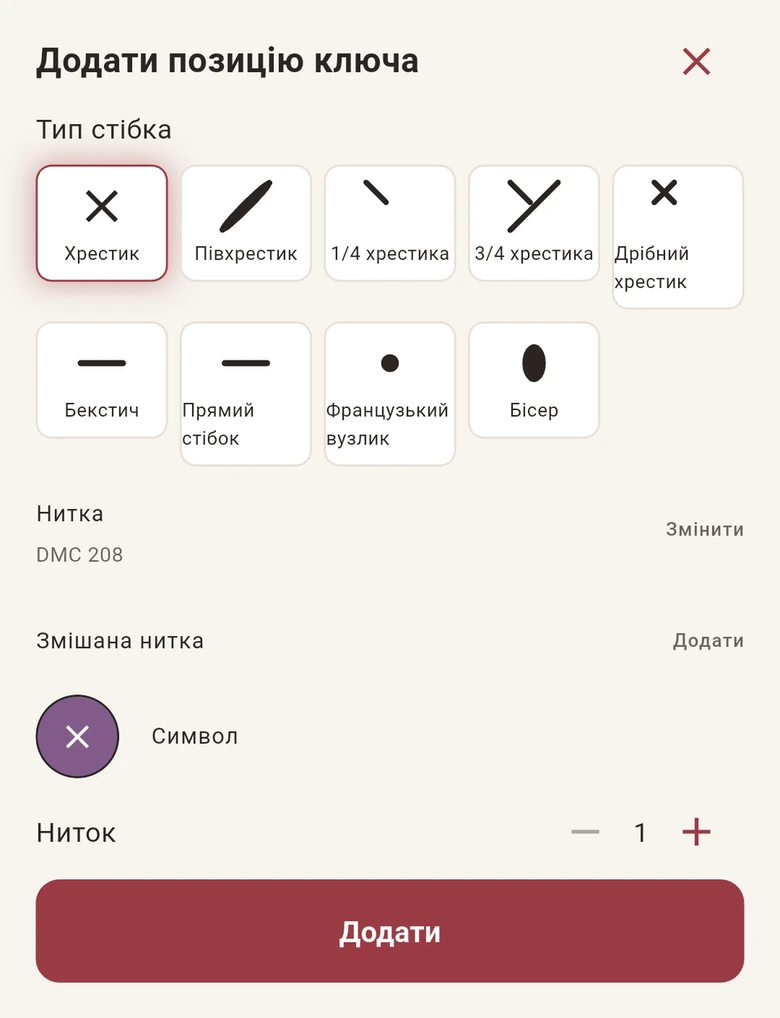
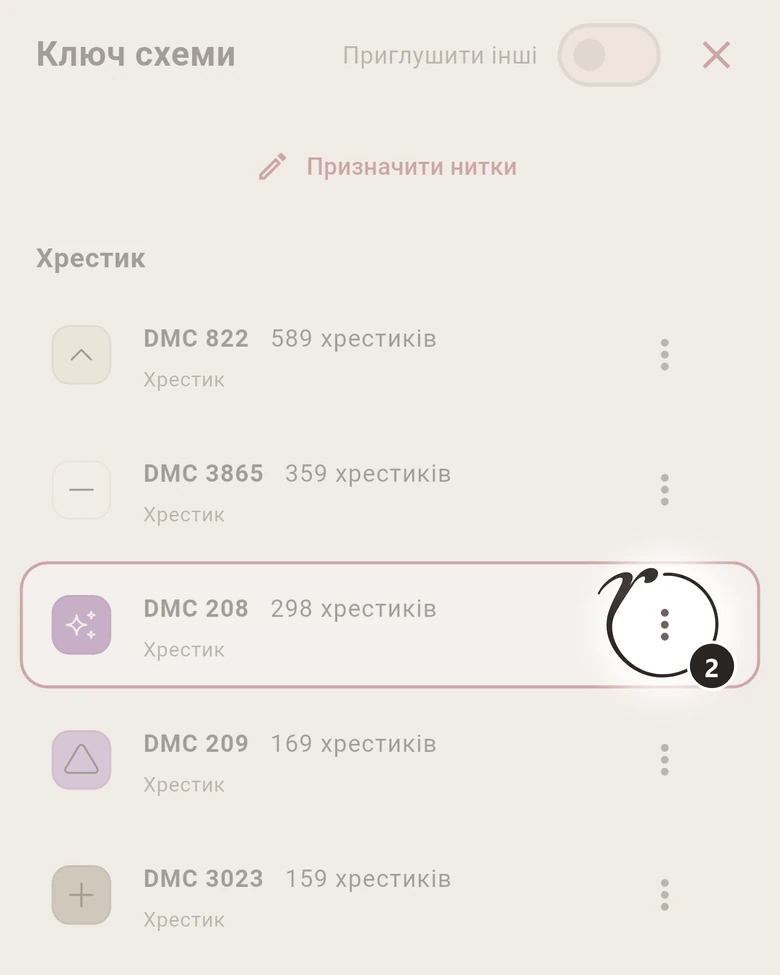
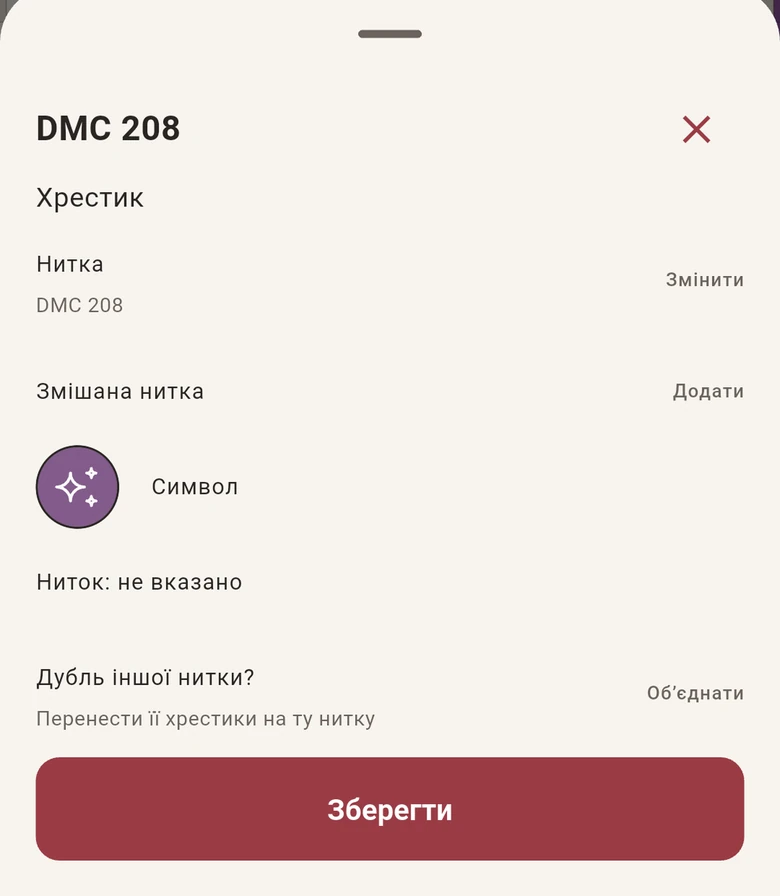
У редакторі «+» одразу біля кнопки «Ключ» додає нову нитку: виберіть її «Тип стібка», потім нитку, символ і кількість ниток, і торкніться «Додати». Щоб змінити нитку, відкрийте «Ключ» і торкніться ⋮ поруч із нею: можна змінити нитку чи її символ, додати змішану нитку або «Об’єднати» її з іншою ниткою, якщо це дублікат. Потім торкніться «Зберегти».

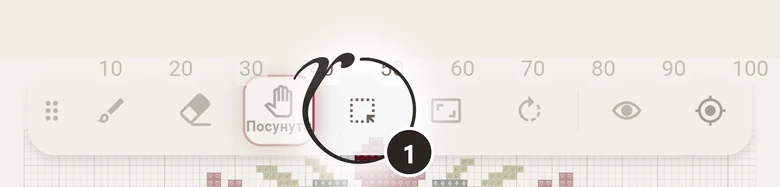
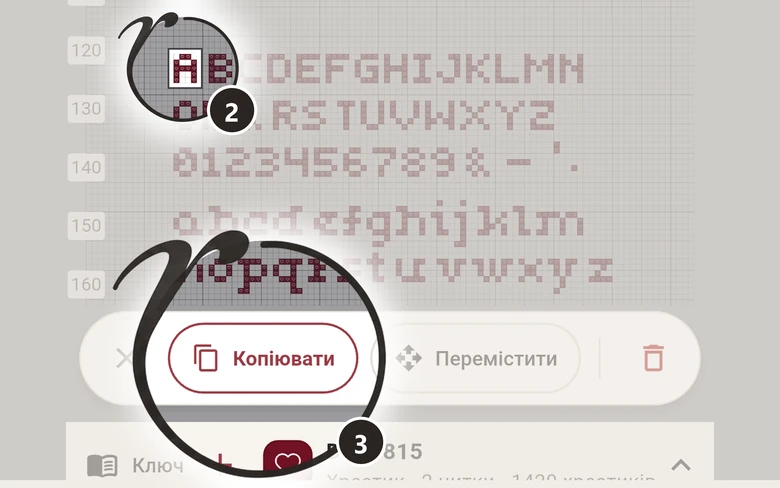
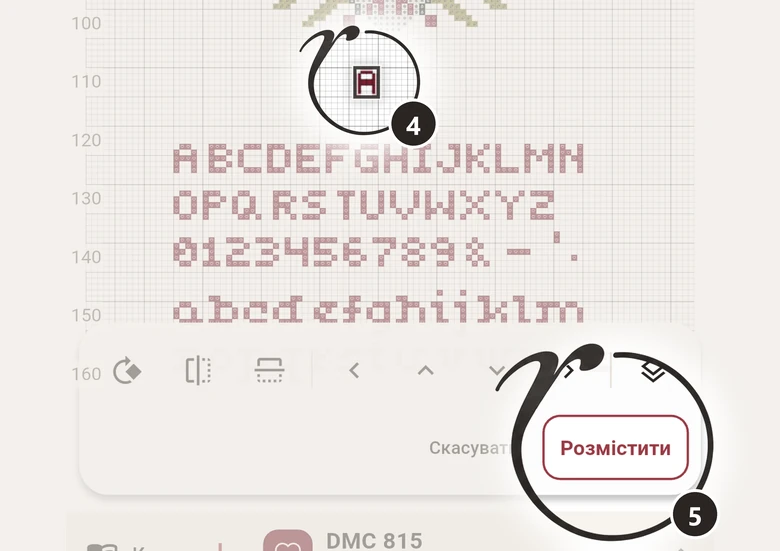
Виберіть «Виділити» й обведіть потрібну частину рамкою або торкніться одного мотиву. Панель внизу запропонує «Копіювати», «Перемістити» і «Видалити». Після цього фрагмент рухається за вашим пальцем. Його можна «Повернути», віддзеркалити або зсувати стрілками на один хрестик. «Розмістити» кладе його на місце, «Скасувати» повертає назад.
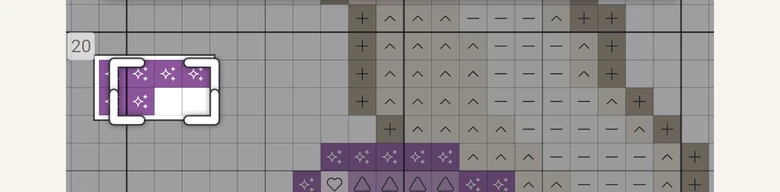
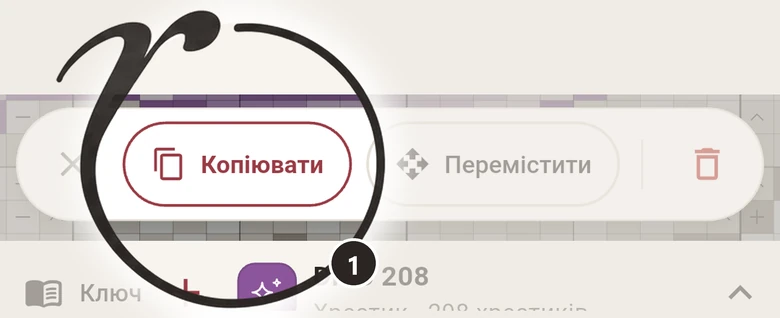
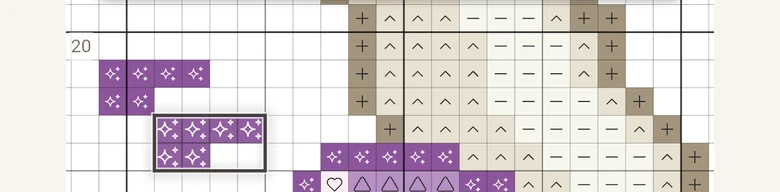
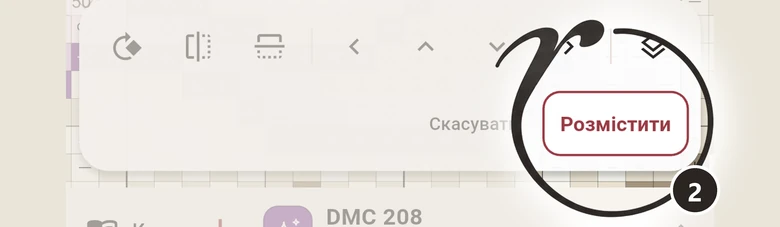
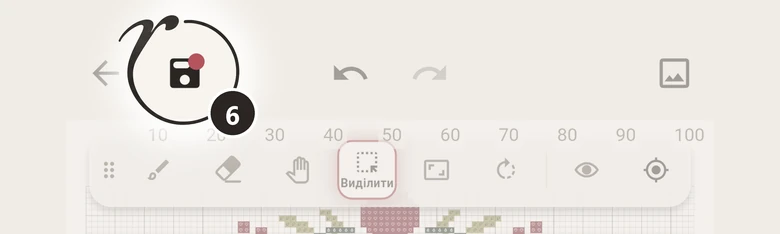
Торкніться олівця вгорі й виберіть «Виділити». Торкніться літери, потім «Копіювати», і перетягніть копію на місце. Торкніться «Розмістити», а коли ім’я готове, збережіть його значком дискети вгорі.
Виберіть «Полотно». З усіх чотирьох боків з’являться ручки: потягніть ручку назовні, щоб додати місця, або всередину, щоб обрізати порожній край. Новий розмір у хрестиках видно внизу. Ручка зупиняється на останньому хрестику, тож нічого не обріжеться. Торкніться «Готово».
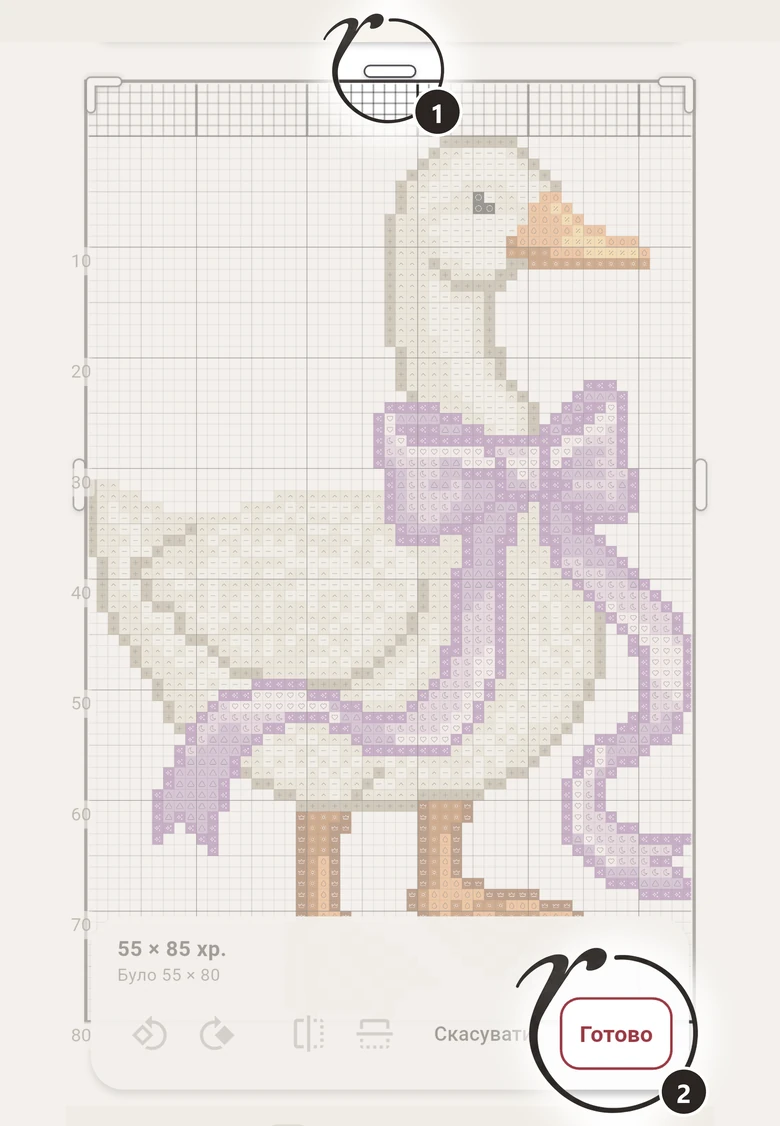
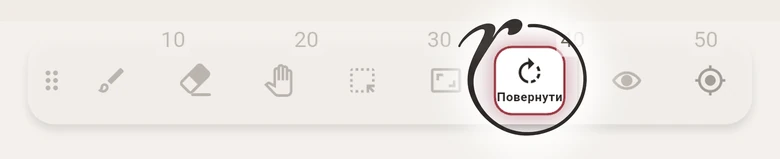
Виберіть «Повернути». Поверніть схему ліворуч чи праворуч або віддзеркальте її по горизонталі чи по вертикалі, потім торкніться «Готово».
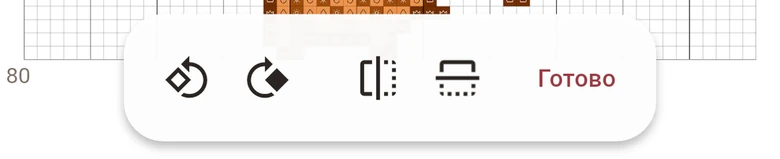
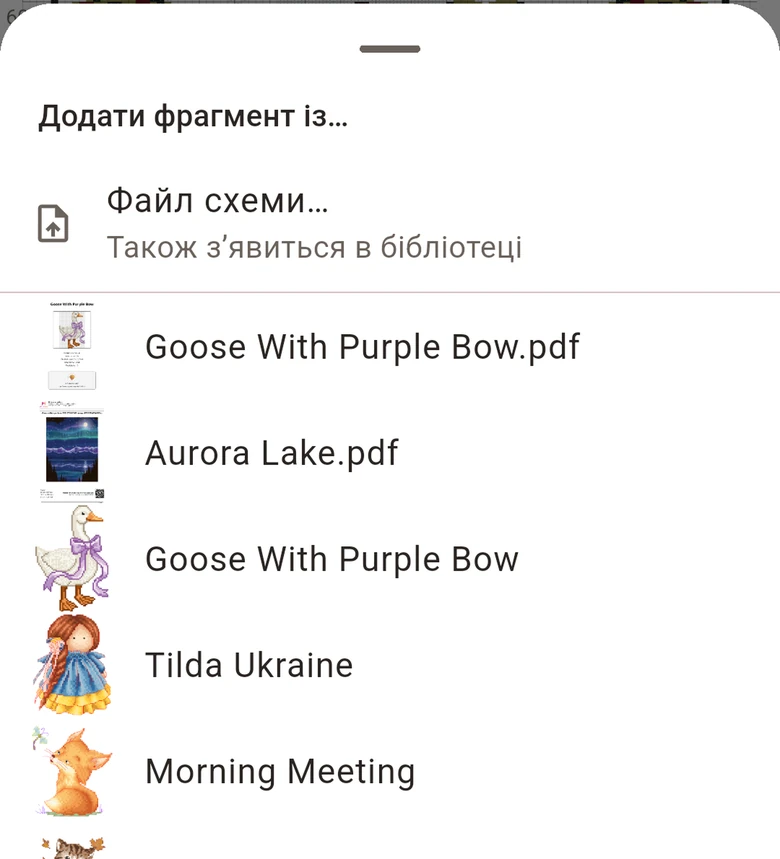
Так. Коли виходить нова частина вашого SAL, вишивайте далі ту саму схему: відкрийте її, торкніться олівця, а потім кнопки з плюсом угорі, «Додати фрагмент з іншої схеми». Виберіть нову частину з бібліотеки або її файл схеми. Вона з’явиться як копія: посуньте її на місце й торкніться «Розмістити». Якщо вона більша за вашу схему, полотно збільшиться під неї. Так само можна перенести мотив з будь-якої іншої схеми.

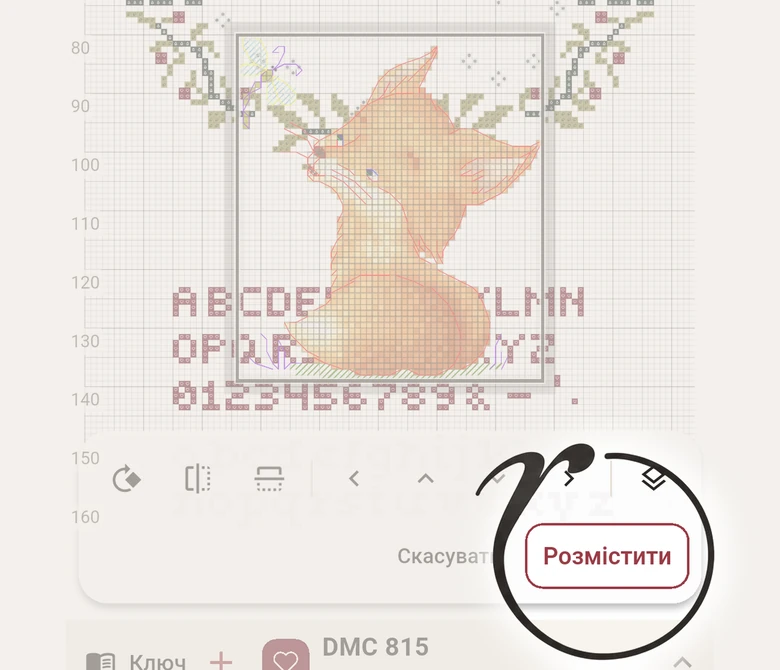
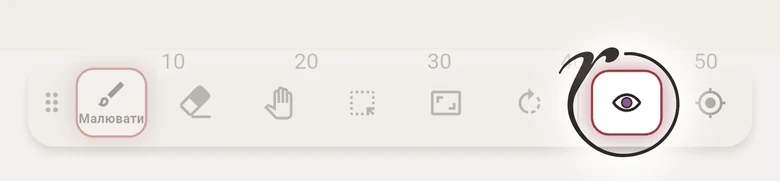
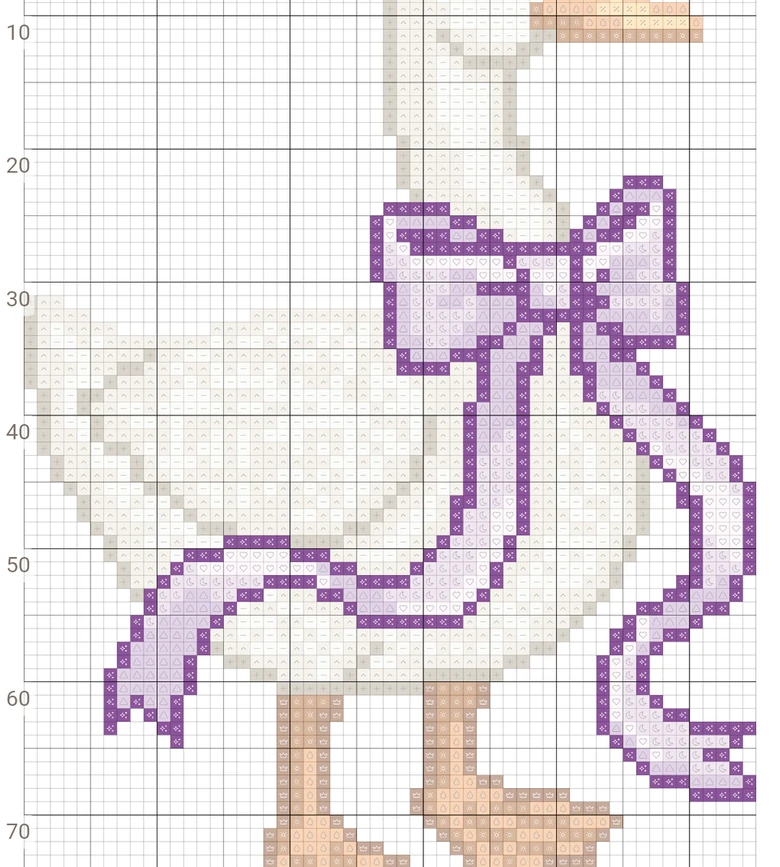
Торкніться ока на панелі інструментів, це «Приглушити»: усі інші нитки бліднуть, і ви чітко бачите, де проходить ваша. Торкніться ще раз, щоб знову бачити всі.
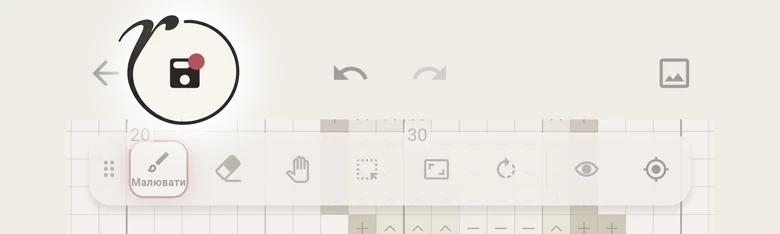
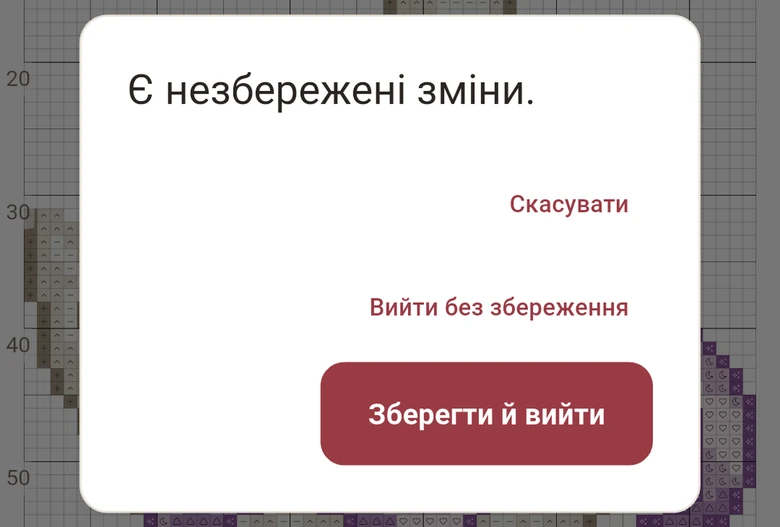
Торкніться дискети вгорі: з’явиться «Зміни збережено». Вигнуті стрілки ведуть на крок назад і вперед. Якщо ви виходите з незбереженими змінами, Ruta запитає: «Зберегти й вийти» чи «Вийти без збереження».
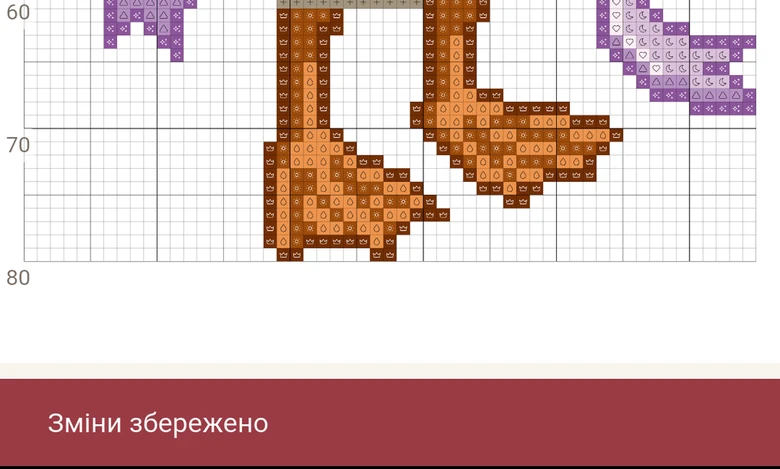
Так. Позначені хрестики залишаються позначеними, а коли ви переміщуєте частину схеми, її позначки переміщуються разом з нею.
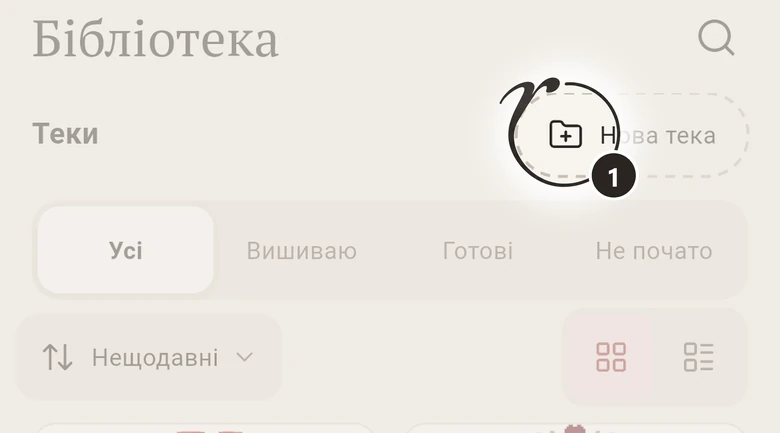
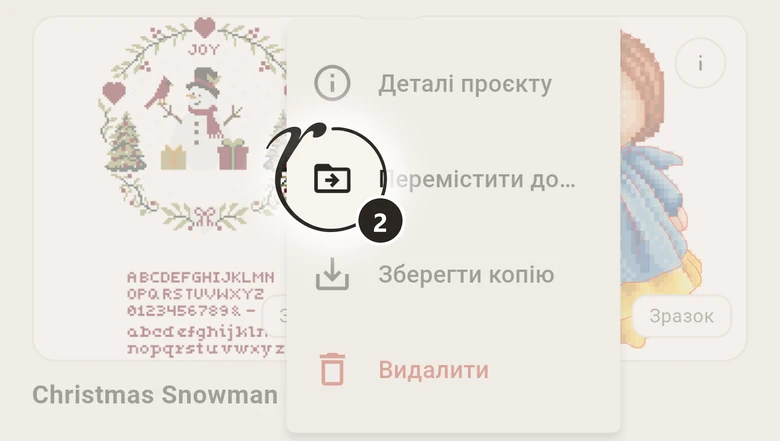
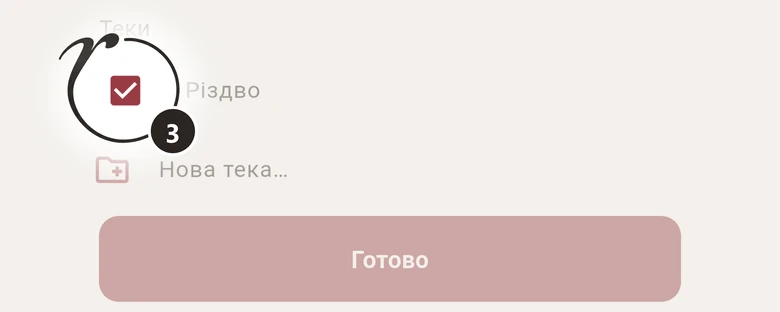
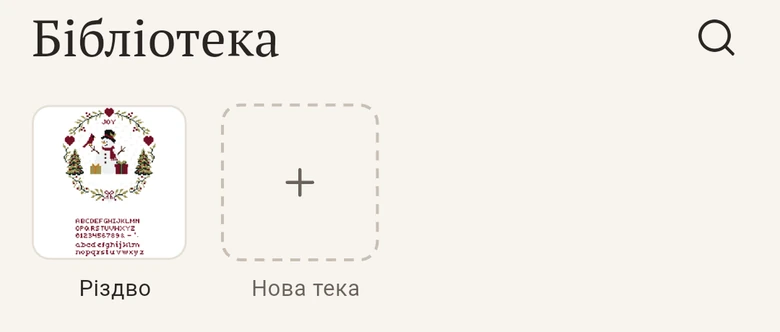
Торкніться «Нова тека» вгорі бібліотеки й назвіть її. Потім торкніться «i» на обкладинці схеми, далі «Перемістити до…», і позначте теку. Одна схема може лежати в кількох теках.
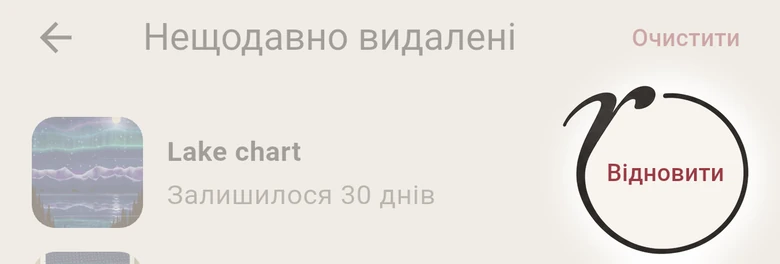
Так. Видалені схеми зберігаються у вашому профілі 30 днів. Відкрийте «Акаунт», потім «Нещодавно видалені», і торкніться «Відновити» біля схеми.
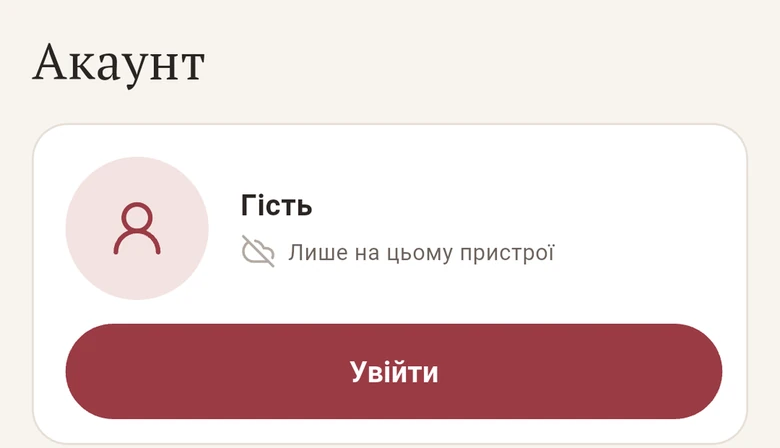
Ні. Без акаунта ви «Гість», і ваші схеми зберігаються лише на цьому пристрої. Увійти можна будь-коли пізніше, і все, що ви вже зробили, перейде в акаунт.
З Ruta Pro увійдіть на обох пристроях тим самим способом: Apple, Google або пошта. Схеми й прогрес перейдуть самі, коли обидва пристрої в мережі. Закрийте схему на одному пристрої, перш ніж вишивати на іншому.
Вони в безпеці у вашому акаунті. Увійдіть знову тим самим способом, що й раніше: Apple, Google або та сама пошта. Інший спосіб входу відкриє окремий, порожній акаунт.
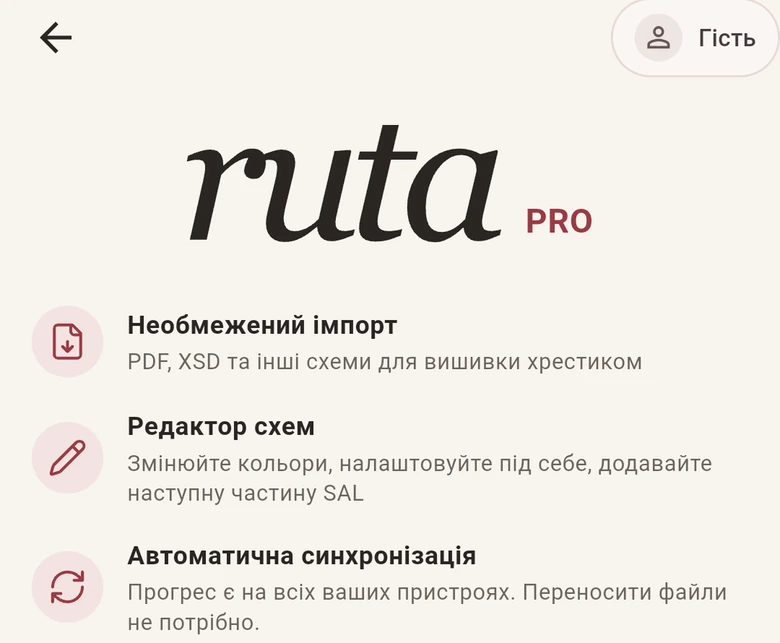
П’ять зразків від дизайнерів повністю безкоштовні. Також можна імпортувати три власні схеми, спробувати кілька хрестиків на кожній і вільно позначати сторінки в режимі маркера. Вишивання й редагування всіх ваших схем входять у Ruta Pro.
Торкніться «Акаунт», потім «Керувати підпискою»: відкриється App Store або Google Play. На новому телефоні увійдіть в акаунт і на сторінці Ruta Pro торкніться «Відновити покупки».

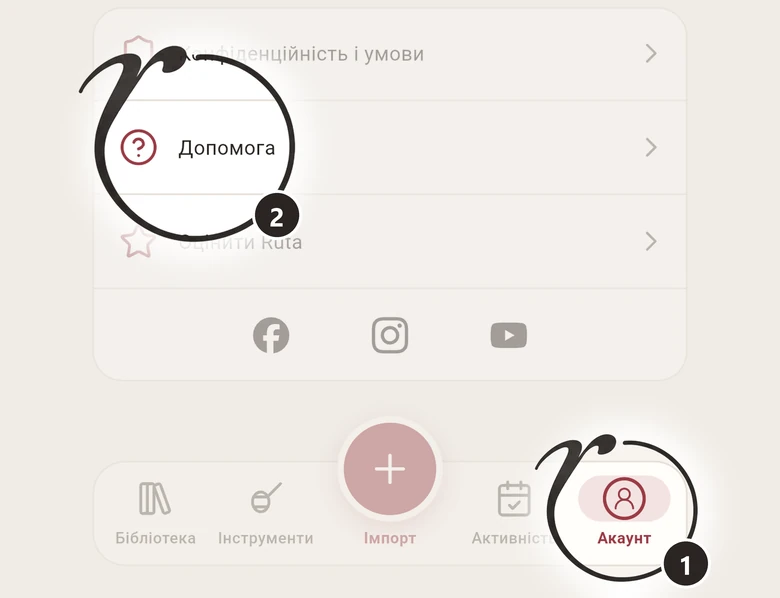
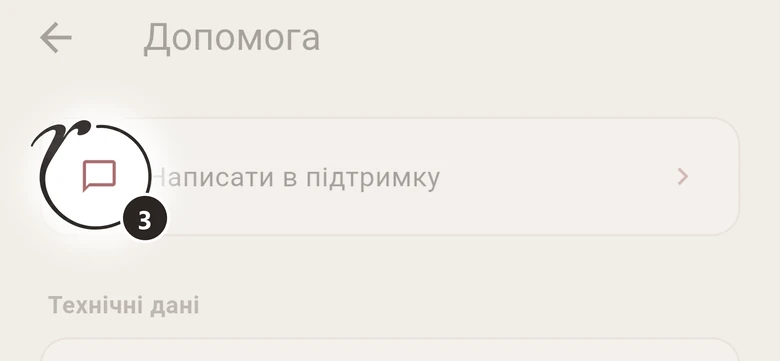
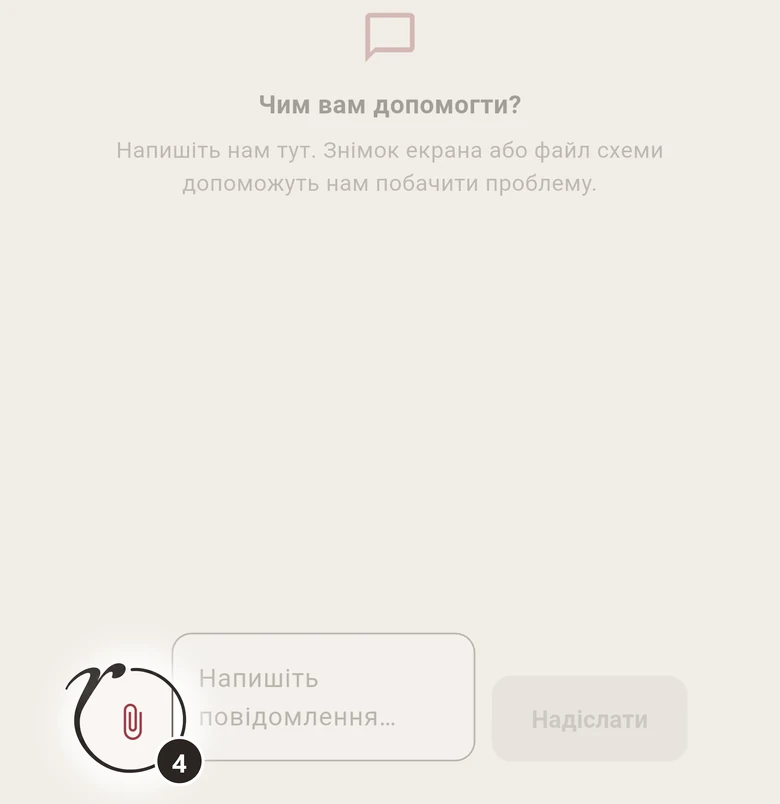
Торкніться «Акаунт», потім «Допомога», потім «Написати в підтримку». Скріпка додає знімок екрана або ваш PDF. Відповідь прийде в той самий чат.