Die ersten 5 Minuten

Übe an einer Beispielvorlage, die bei Ruta dabei ist.

1Ich habe Ruta gerade installiert. Wo fange ich an?

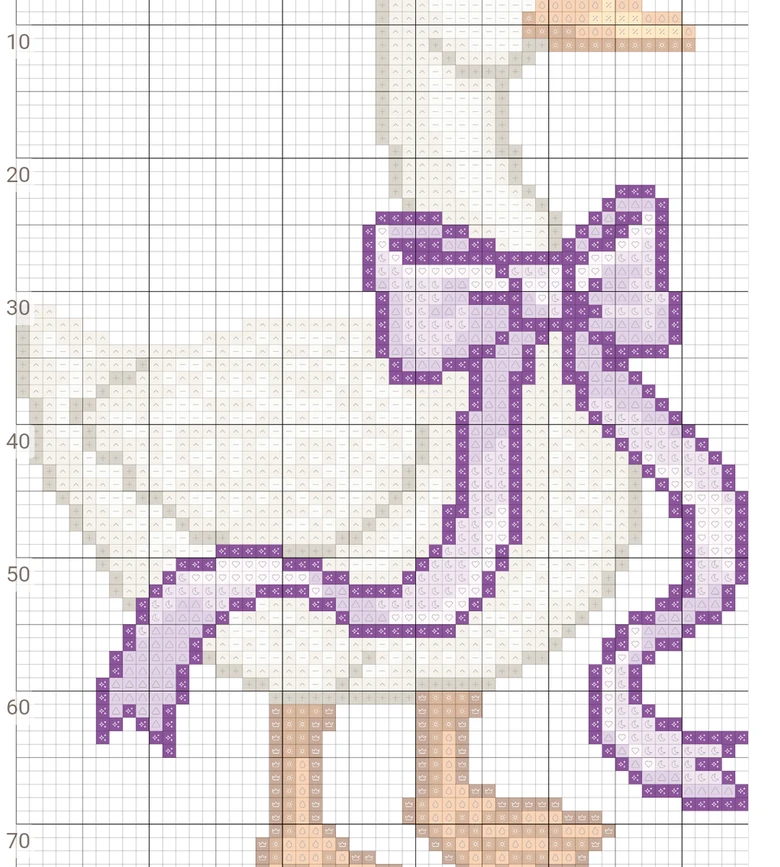
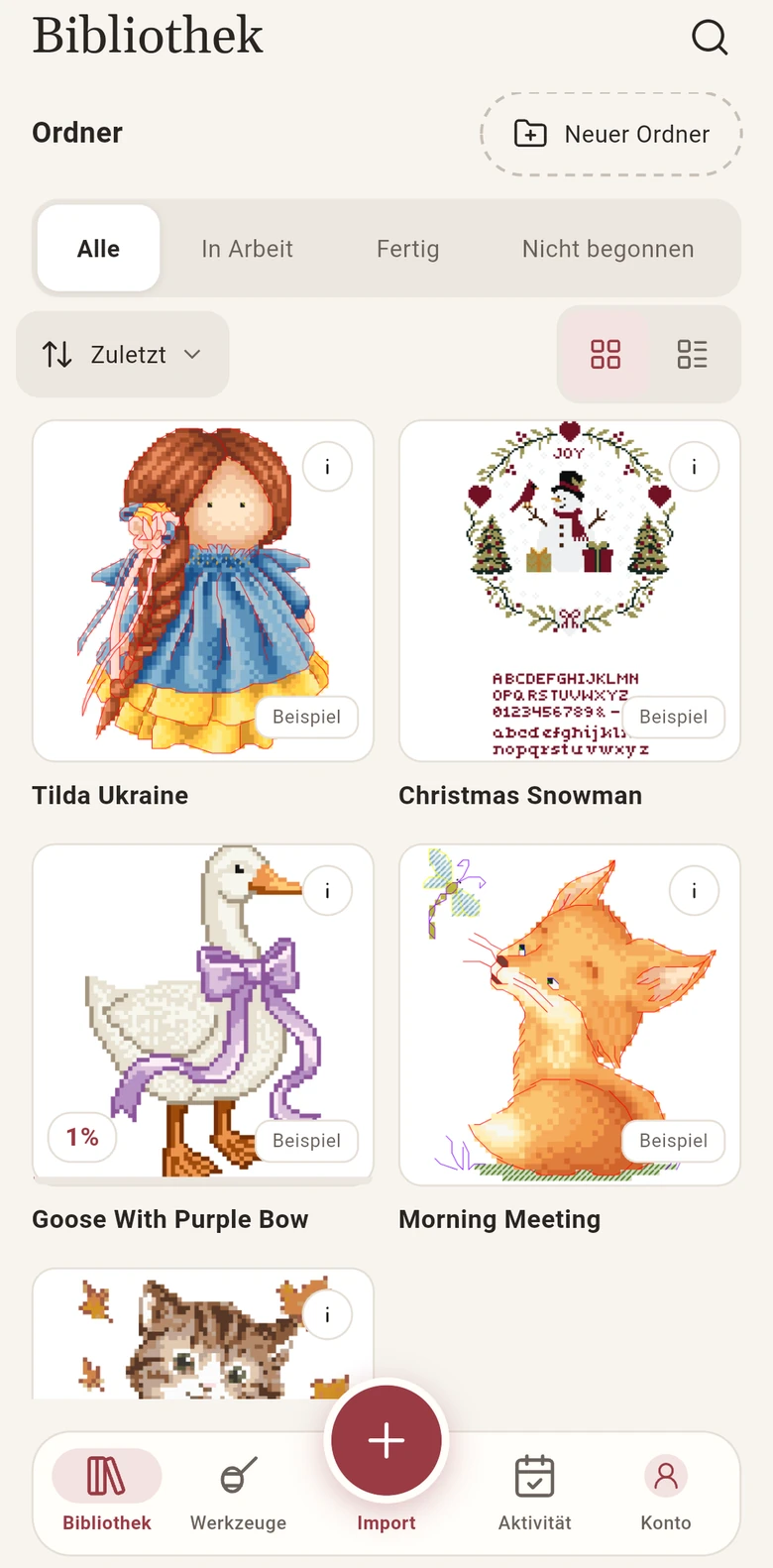
In deiner Bibliothek sind schon fünf Vorlagen von Designern, gekennzeichnet mit Beispiel. Sie sind vollständig kostenlos, du kannst also alles daran ausprobieren. Tippe auf ein Titelbild, um eine zu öffnen.
2Was ist das gewählte Garn, und wie wechsle ich es?

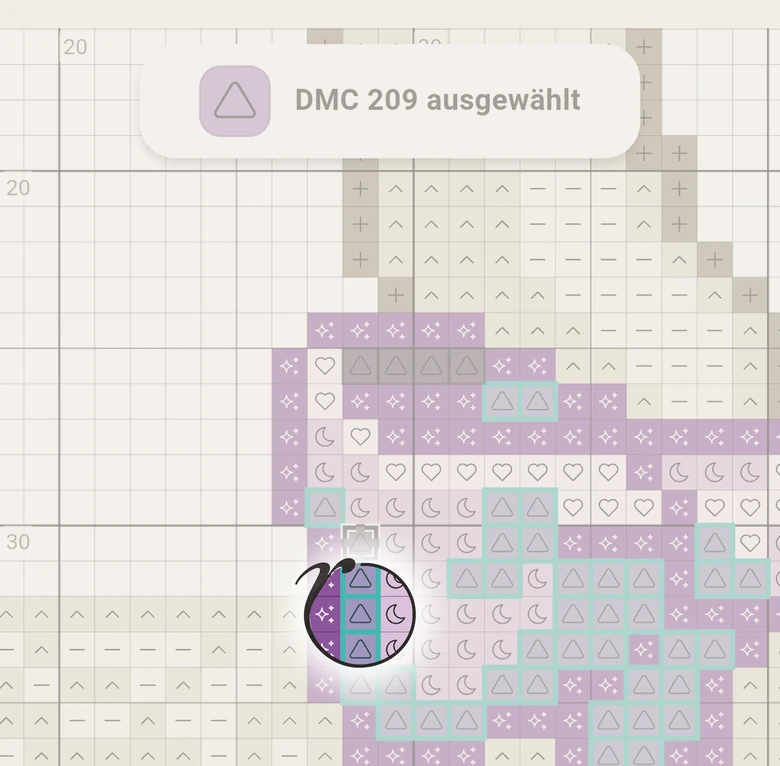
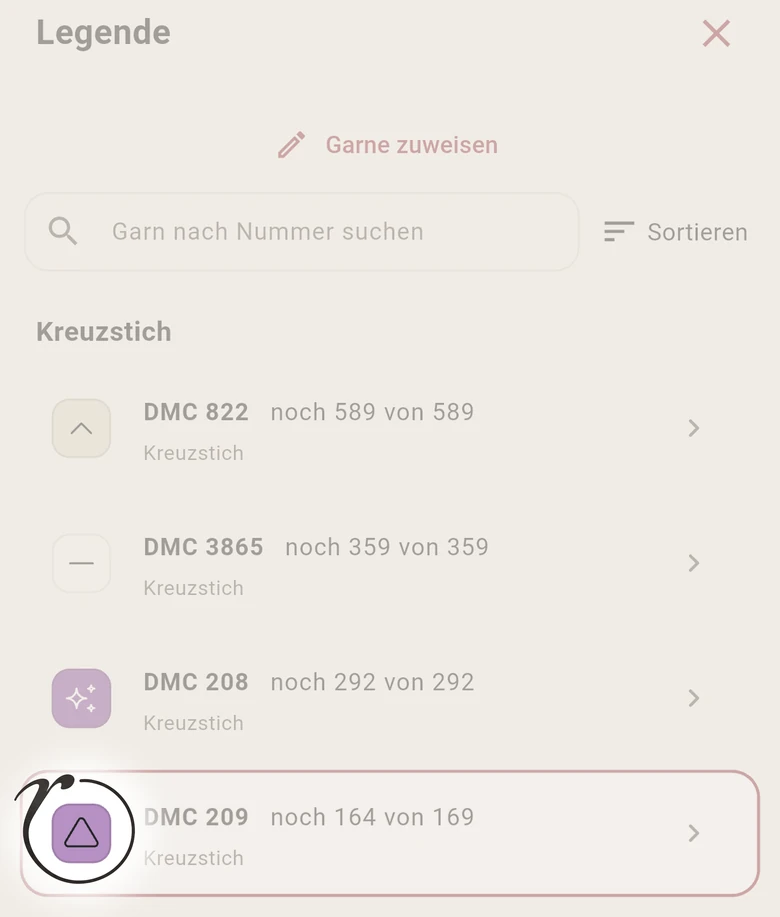
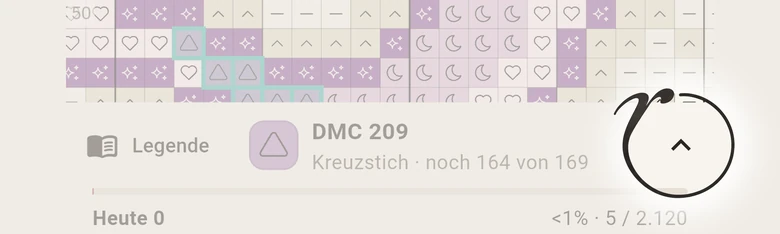
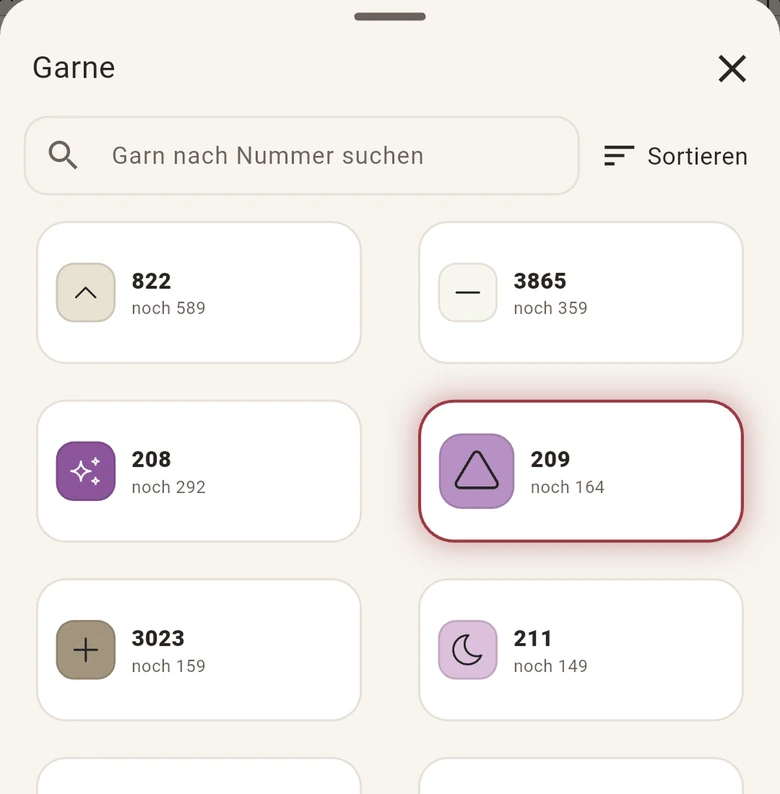
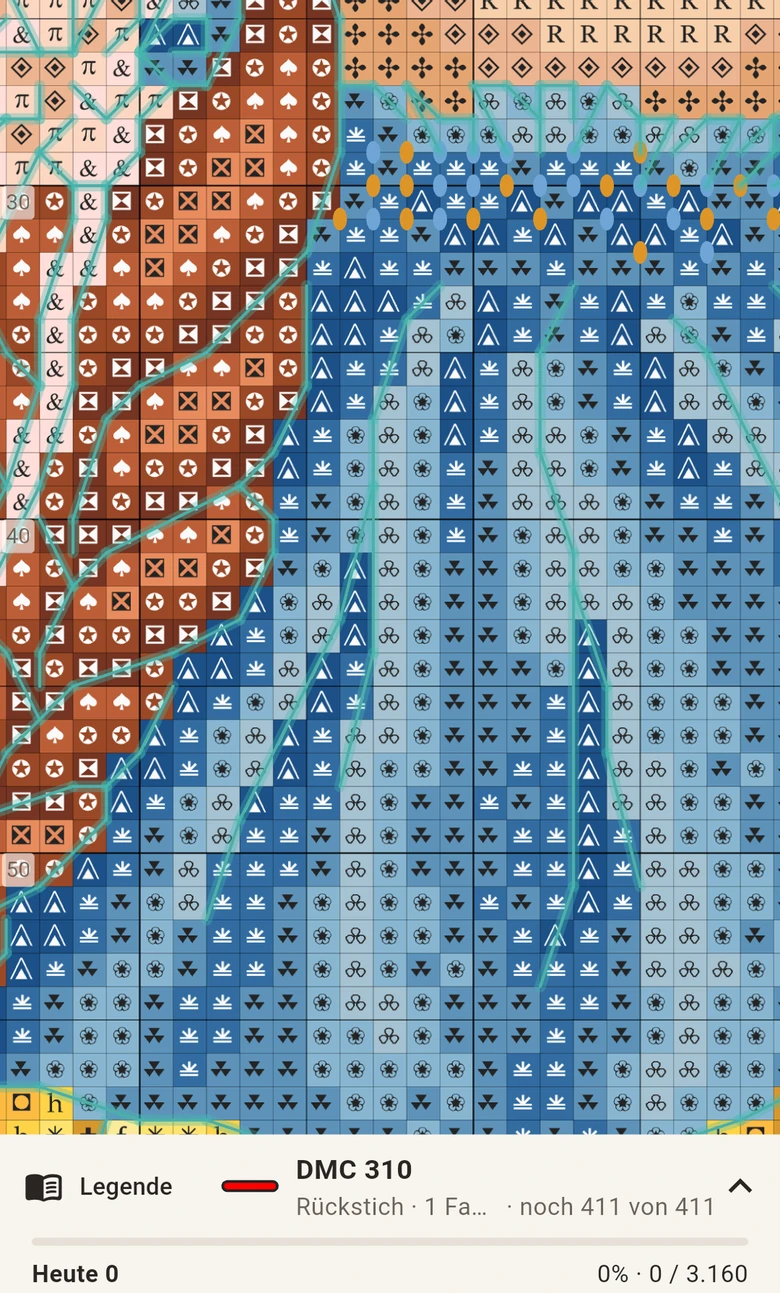
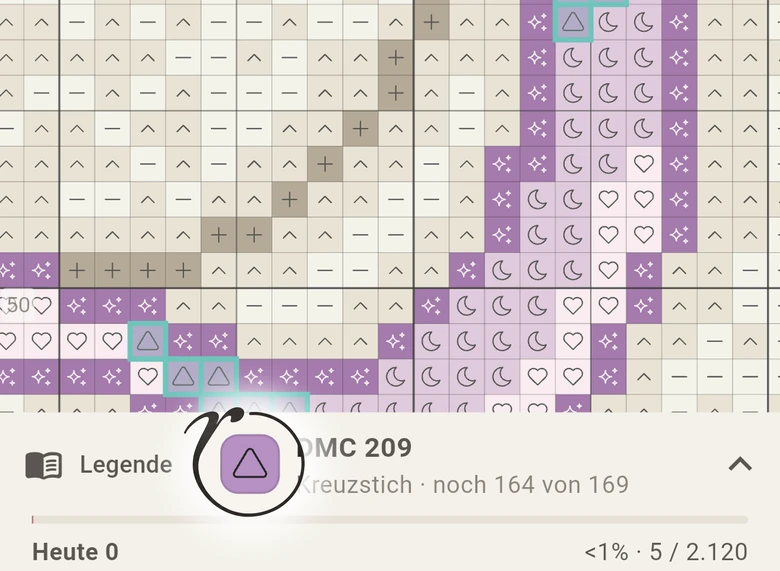
Ruta arbeitet jeweils mit einem Garn, dem gewählten Garn. Du siehst es in der Leiste unten: sein Symbol, seine Nummer, die Stichart und wie viele Stiche noch übrig sind. Seine Stiche sind in der Vorlage umrandet. So wählst du ein anderes Garn:

  • halte den Finger auf seinem Symbol in der Vorlage,
  • oder öffne die Legende und tippe auf das Garn,
  • oder tippe auf den kleinen Pfeil in der Leiste und wähle es unter den Garnkarten aus.

3Wie markiere ich einen Stich als gestickt?

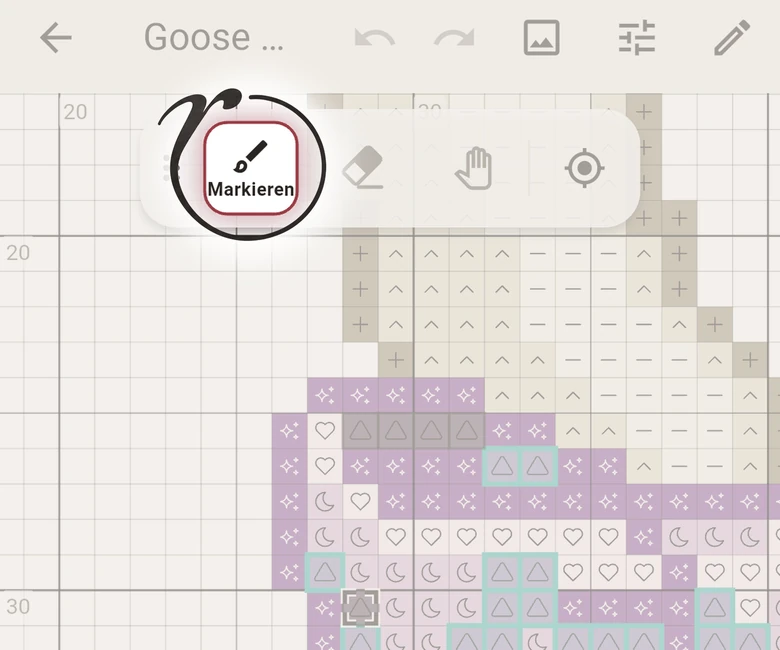
Wähle Markieren in der Werkzeugleiste. Tippe dann auf einen Stich des gewählten Garns oder streiche mit dem Finger über mehrere. Markierte Stiche sehen danach anders aus, so siehst du sofort, was gestickt ist.

4Ich habe den falschen Stich markiert. Wie nehme ich das zurück?

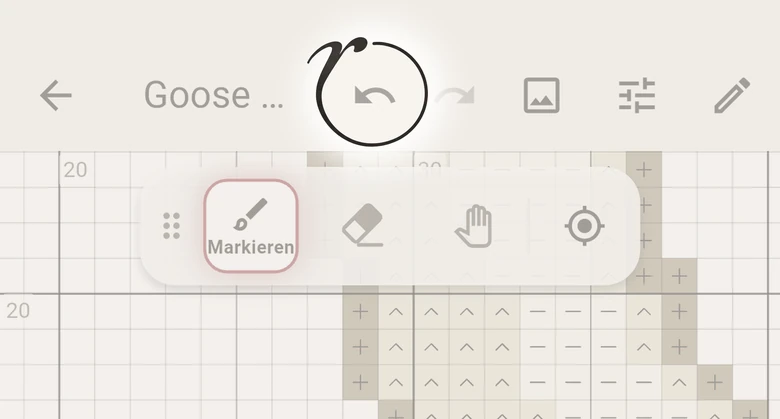
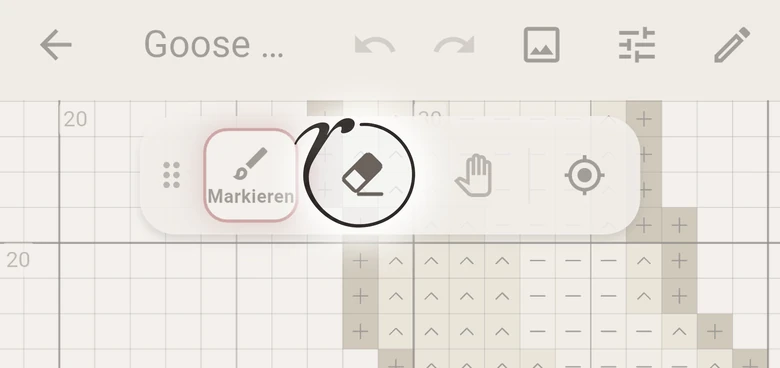
Tippe oben auf den gebogenen Pfeil. Jedes Tippen nimmt einen Schritt zurück. Um eine ältere Markierung zu entfernen, tippe noch einmal auf diesen Stich oder wähle Radieren.

5Wie verschiebe ich die Vorlage, ohne zu markieren?

Mit zwei Fingern verschiebst und zoomst du die Vorlage.

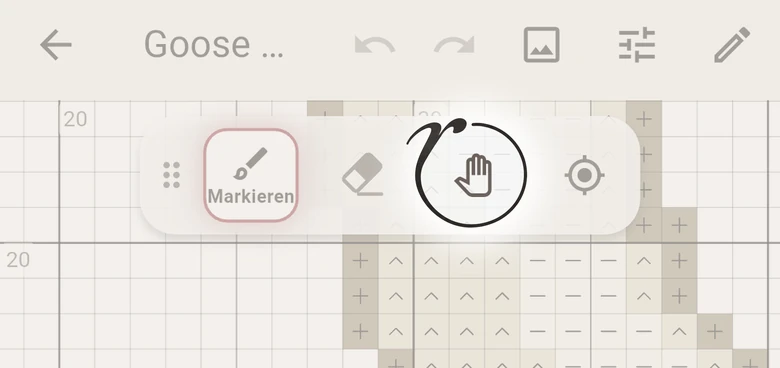
Ein Finger markiert, solange Markieren aktiv ist. Um die Vorlage mit einem Finger zu verschieben, wähle Verschieben (die Hand).

6Wie füge ich meine eigene Vorlage hinzu?

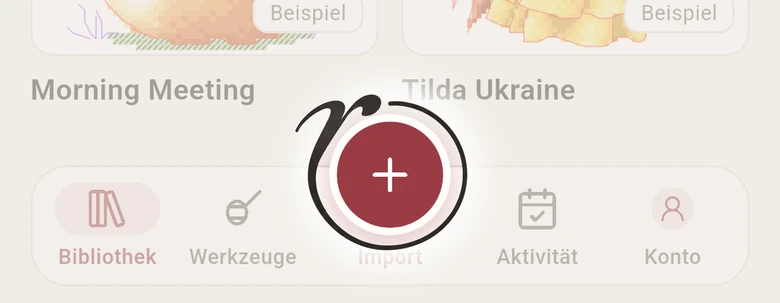
Tippe unten auf den roten Button Import und wähle deine Vorlage: ein PDF, eine Vorlagendatei oder Fotos einer Papiervorlage. Auf dem iPhone wählst du zuerst Vorlagendatei oder Fotos einer Papiervorlage.

Deine Vorlagen

Meine Vorlage kam per E-Mail oder Messenger. Wie öffne ich sie?

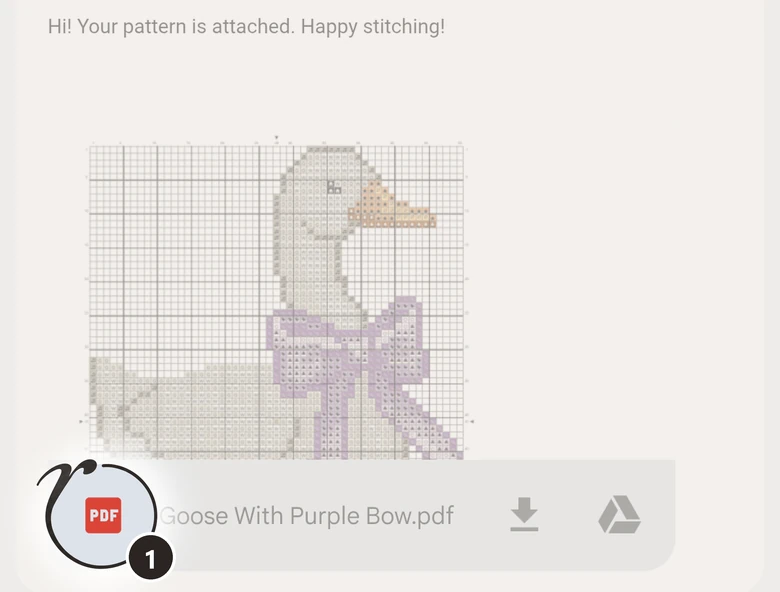
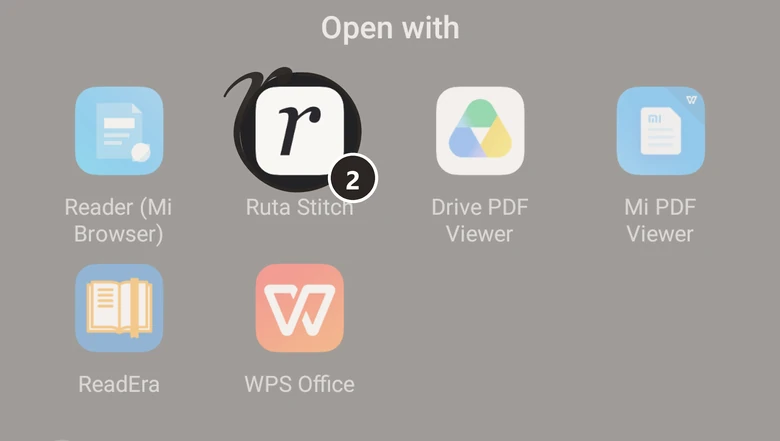
Öffne den Anhang, tippe auf Teilen oder Öffnen mit und wähle Ruta Stitch. Oder speichere die Datei auf deinem Smartphone, tippe dann in Ruta auf Import und such sie unter Downloads.

Ruta fragt nach dem Senden von PDFs. Worauf soll ich tippen?

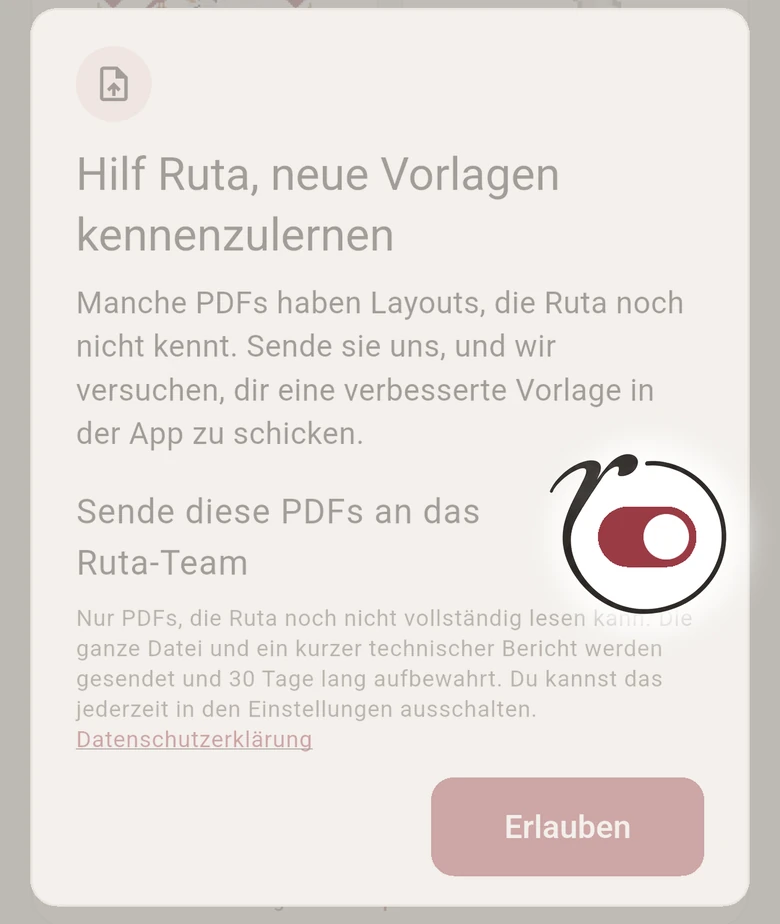
Ruta fragt einmal um Erlaubnis, uns PDFs zu senden, die Ruta noch nicht vollständig lesen kann, damit wir die App verbessern können. Tippe auf Erlauben, oder schalte das Senden aus und tippe auf Ohne Senden fortfahren. Du kannst diese Einstellung später unter Konto > Datenschutz & Bedingungen ändern.

Der Import dauert lange. Hängt er?

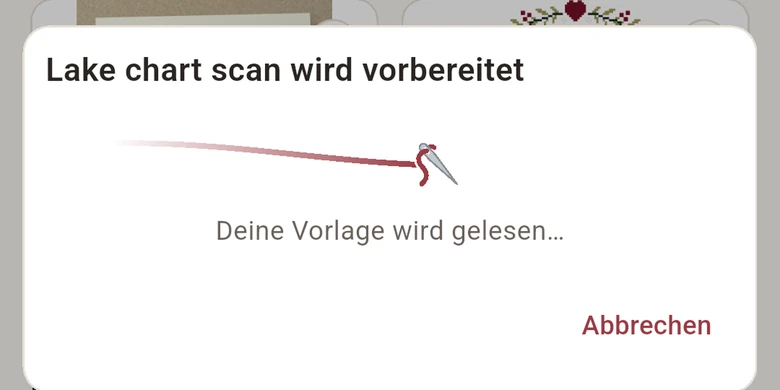
Während Ruta deine Vorlage liest, bewegen sich im Fenster eine Nadel und ein Faden. Eine große Vorlage mit vielen Seiten braucht länger. Die Vorlage öffnet sich von selbst, sobald sie fertig ist.

Warum hat sich meine Vorlage als Seiten geöffnet und nicht als Stickvorlage?

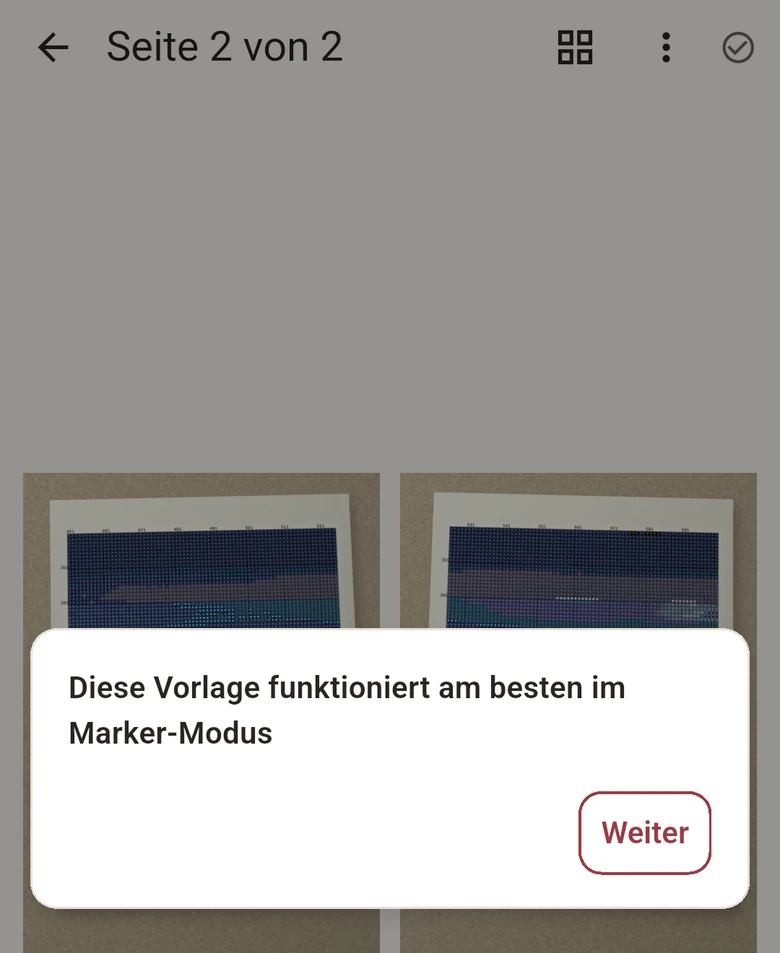
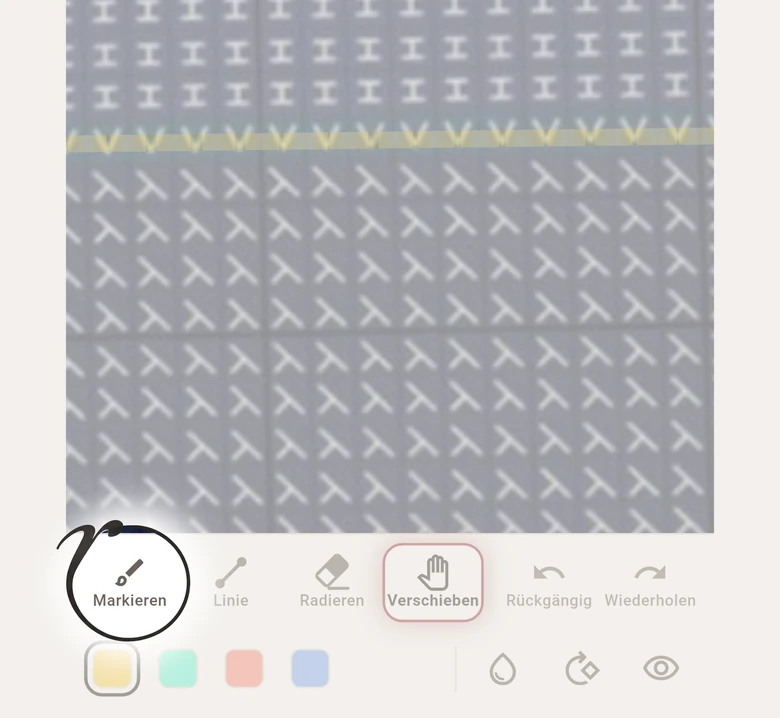
Manche PDFs enthalten die Vorlage nur als Bild, etwa als Scan oder Foto. Ruta öffnet sie im Marker-Modus: Du markierst direkt auf den Seiten, was du gestickt hast, wie mit einem Textmarker auf Papier.

Wie markiere ich im Marker-Modus?

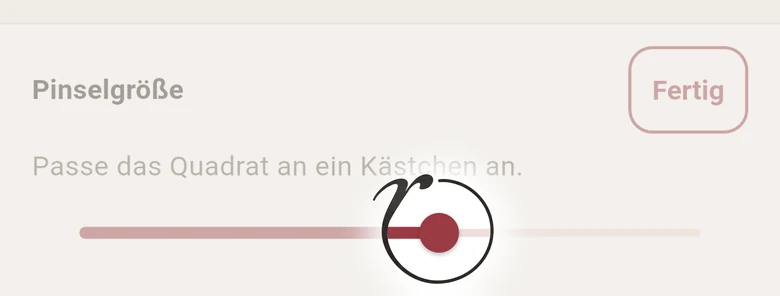
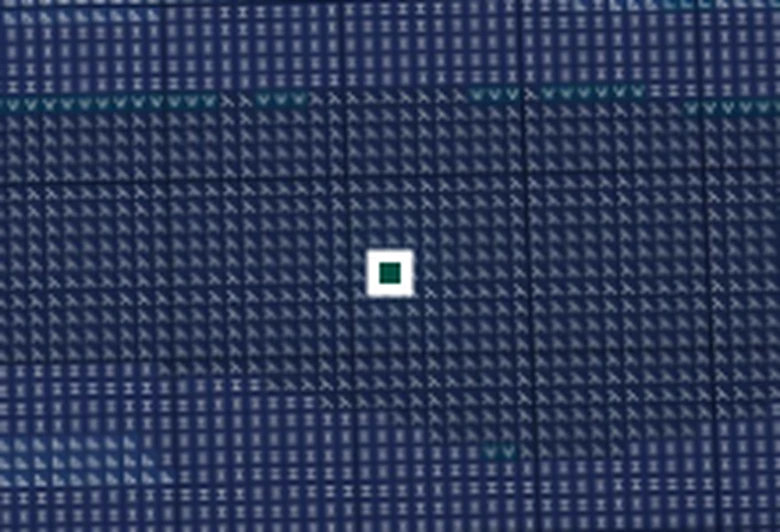
Wähle Markieren. Bei deiner ersten Markierung fragt Ruta nach der Pinselgröße: Schieb den Regler, bis das Quadrat so groß ist wie ein Kästchen deiner Vorlage, und tippe dann auf Fertig. Um sie später zu ändern, tippe noch einmal auf Markieren. Dann male über das, was du gestickt hast. Linie zeichnet Rückstiche, Radieren entfernt Markierungen.

Kann aus den Seiten später eine vollständige Vorlage werden?

Noch nicht. Wir arbeiten an einer Möglichkeit, aus deinen Seiten eine Vorlage neu zu zeichnen, mit ein wenig Hilfe von dir. Das kommt bald.

Kann ich eine Papiervorlage oder Fotos davon verwenden?

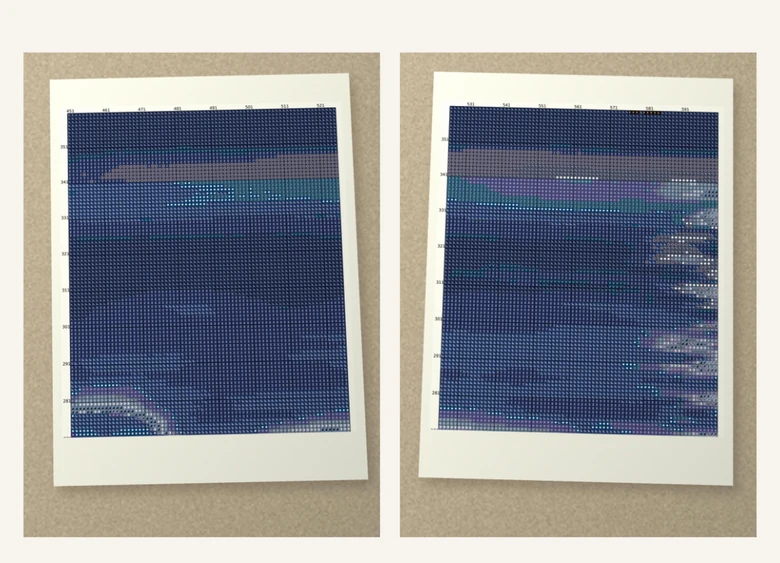
Ja. Tippe auf Import und wähle ein Foto pro Seite, der Reihe nach. Auf dem iPhone wählst du zuerst Fotos einer Papiervorlage. Fotos öffnen sich meist im Marker-Modus.

Woran sehe ich, dass die ganze Vorlage angekommen ist?

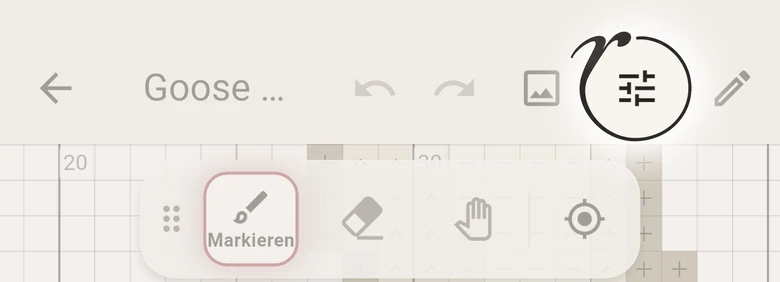
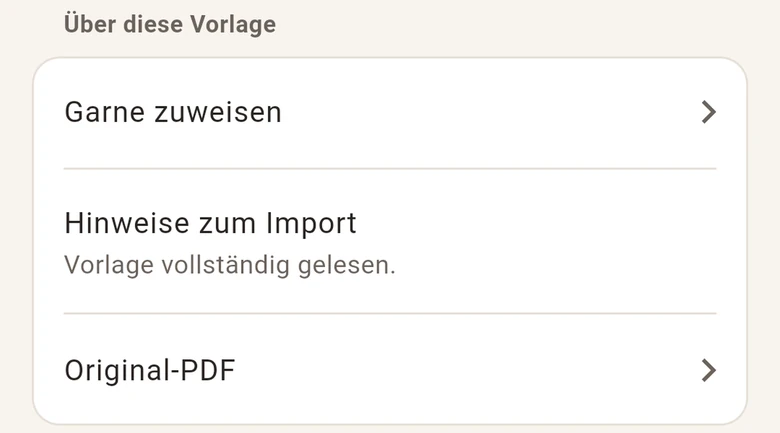
Tippe oben auf die Schieberegler für die Einstellungen der Vorlage. Unter Hinweise zum Import steht Vorlage vollständig gelesen, oder dort stehen ein paar Dinge, die du prüfen solltest. Original-PDF direkt darunter hilft dir beim Vergleichen.

Manche Symbole haben kein Garn. Was mache ich?

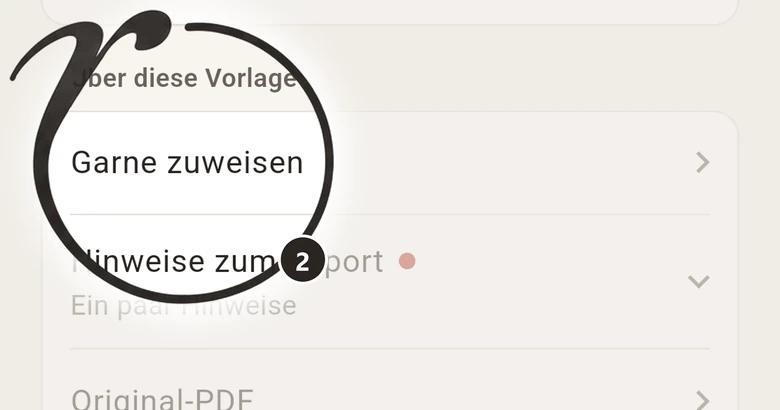
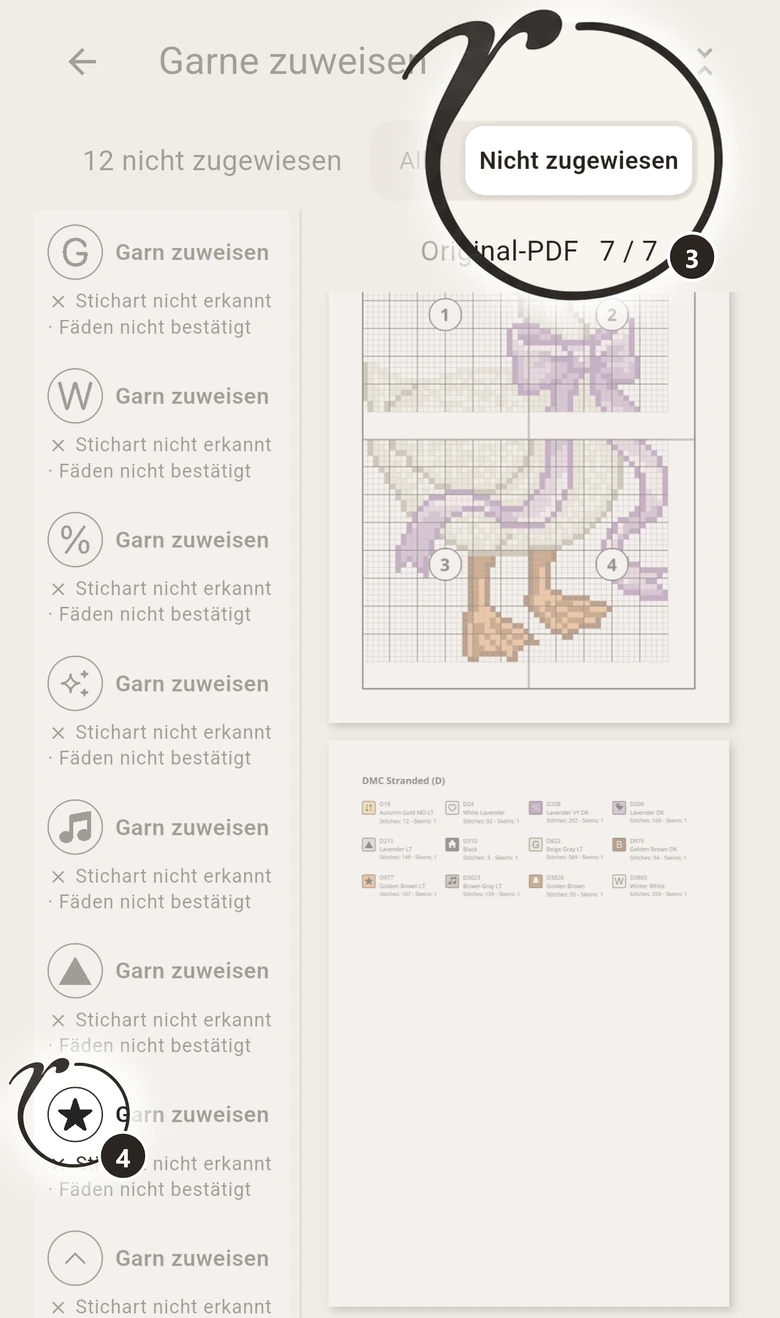
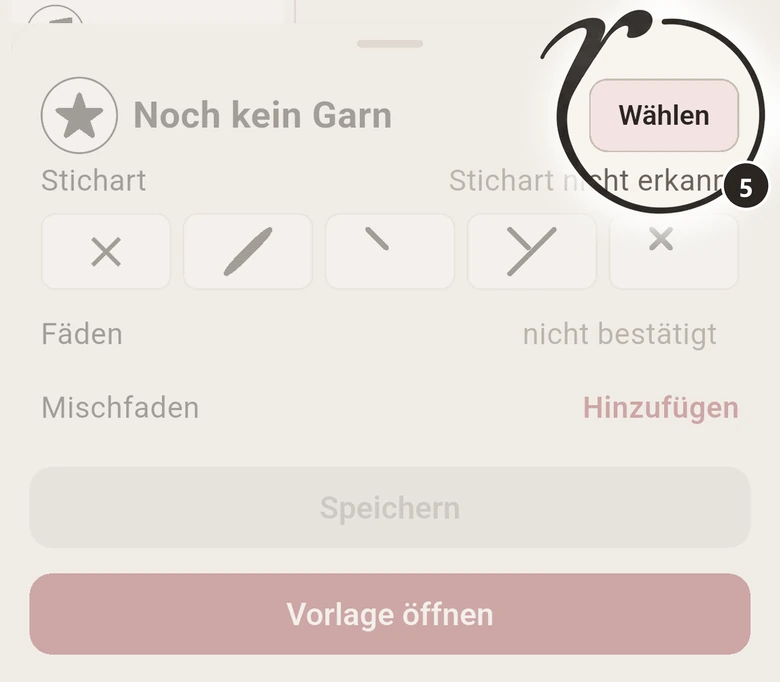
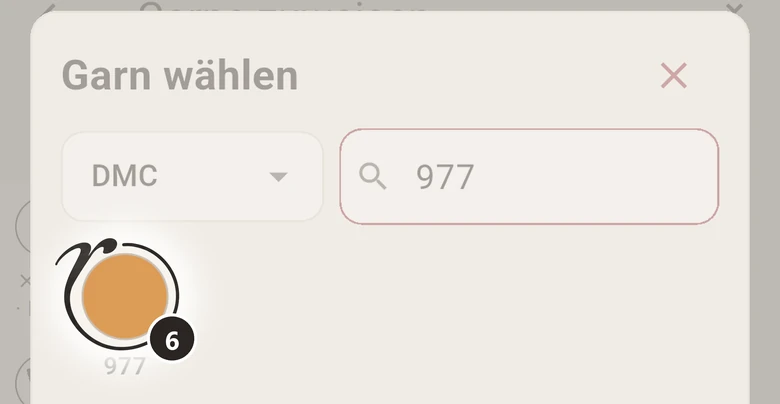
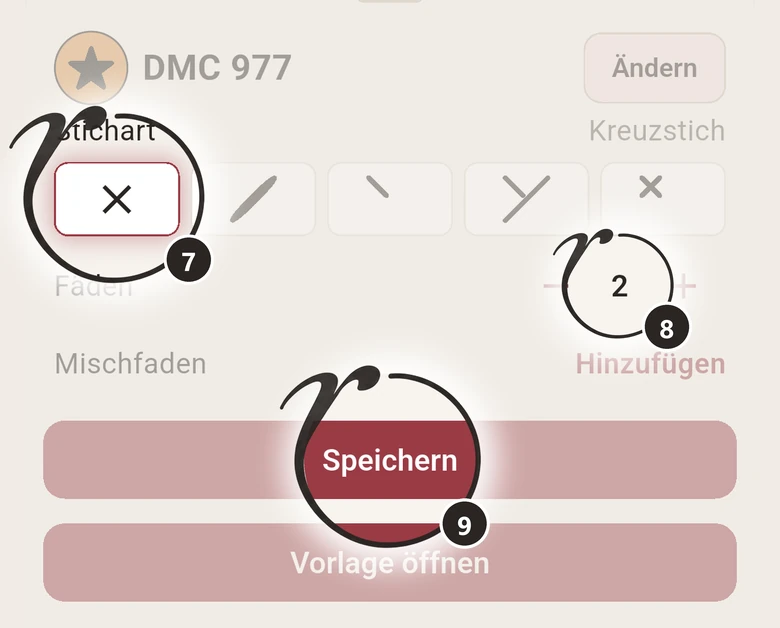
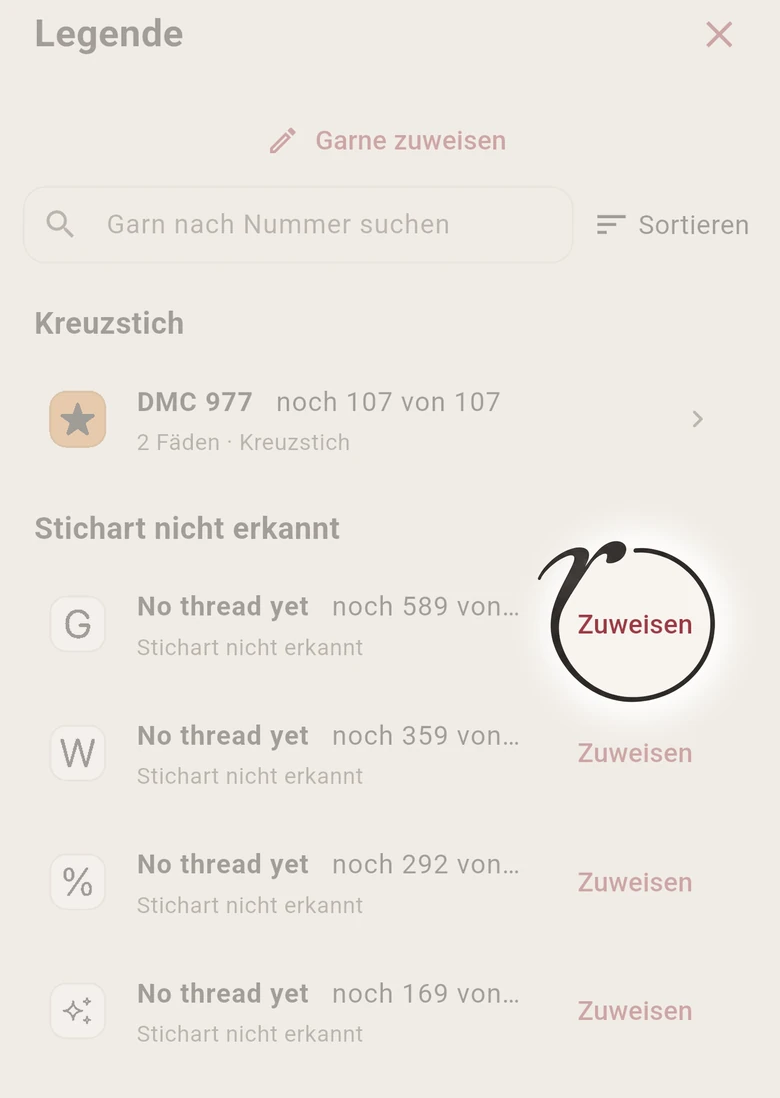
Tippe oben auf die Schieberegler für die Einstellungen der Vorlage und dann auf Garne zuweisen. Links stehen die Symbole der Vorlage, rechts dein PDF, so findest du seine Legende gleich dort. Nicht zugewiesen lässt nur die Symbole übrig, die noch kein Garn haben. Tippe auf ein Symbol, dann auf Wählen und such sein Garn aus, stelle danach Stichart und Fäden ein und tippe auf Speichern. Wenn alles eingestellt ist, tippe auf Vorlage öffnen. In der Legende steht neben einem Symbol ohne Garn außerdem Zuweisen.

Kann ich meinen Fortschritt aus Pattern Keeper mitnehmen?

Ja. Tippe in Pattern Keeper auf Export PDF und importiere dieses PDF dann als neue Vorlage in Ruta. Dein Fortschritt wird samt Datum übernommen, sodass du unter Aktivität deinen Verlauf von Anfang an siehst und nicht erst ab heute. Ein Hinweis sagt dir, wie viele Stiche übernommen wurden. Pattern Keeper markiert nur ganze und halbe Kreuzstiche, daher kommen Rückstiche, Knoten und Viertelstiche unmarkiert an. Sobald alle Kreuzstiche markiert sind, zählen auch diese Stiche als gestickt.

Sticken

Wo sind die Stiche dieser Farbe, die noch zu sticken sind?

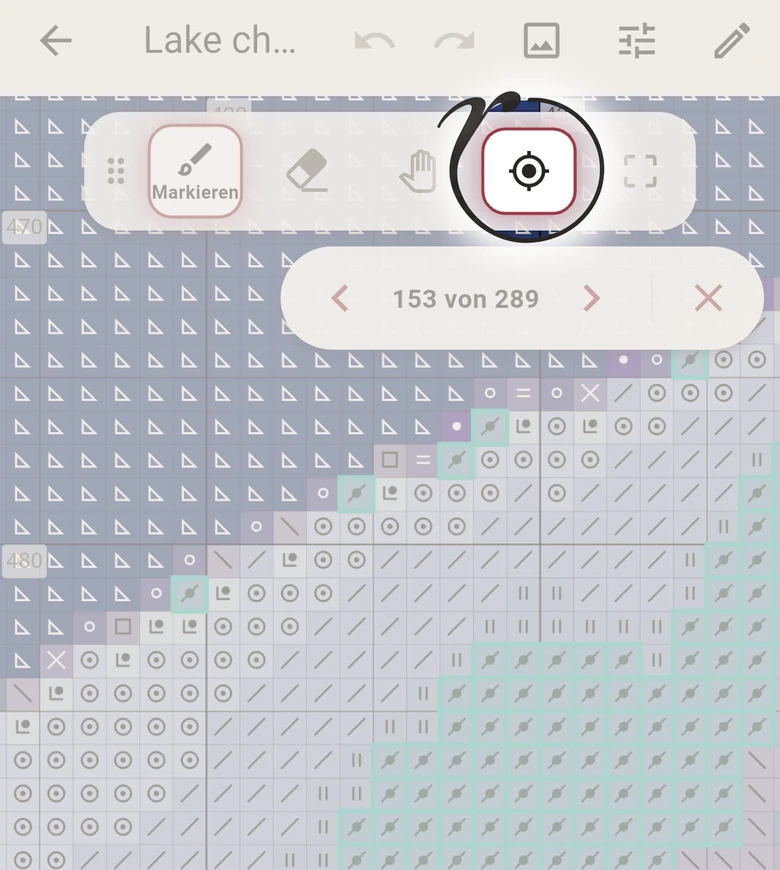
Tippe in der Werkzeugleiste auf die Zielscheibe, Weitersuchen. Ruta zeigt die nächstgelegene Gruppe noch nicht gestickter Stiche des gewählten Garns, und die Pfeile bringen dich zur nächsten.

Wie finde ich den Stich, den ich zuletzt markiert habe?

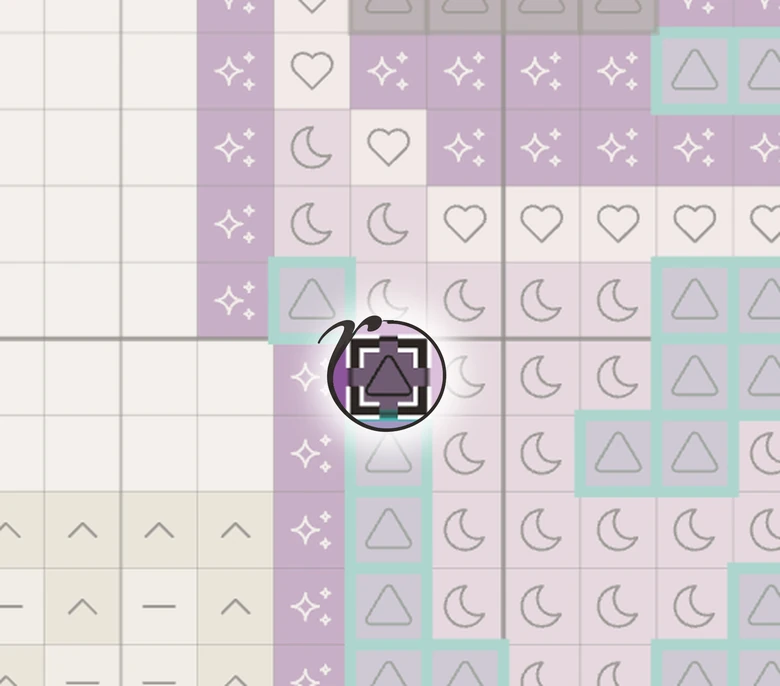
Jedes Garn merkt sich seinen eigenen zuletzt markierten Stich. Wähle das Garn, und vier kleine Ecken zeigen dir, wo du mit ihm aufgehört hast.

Wie markiere ich Rückstiche, halbe Kreuzstiche und Knoten?

Wähle das Garn des Rückstichs oder Knotens, zum Beispiel in der Legende, und tippe neben die Linie oder den Knoten, so wie du auf einen Stich tippst. Halbe Kreuzstiche und Viertelstiche markierst du genauso.

Wie ändere ich das Aussehen der Vorlage und der gestickten Stiche?

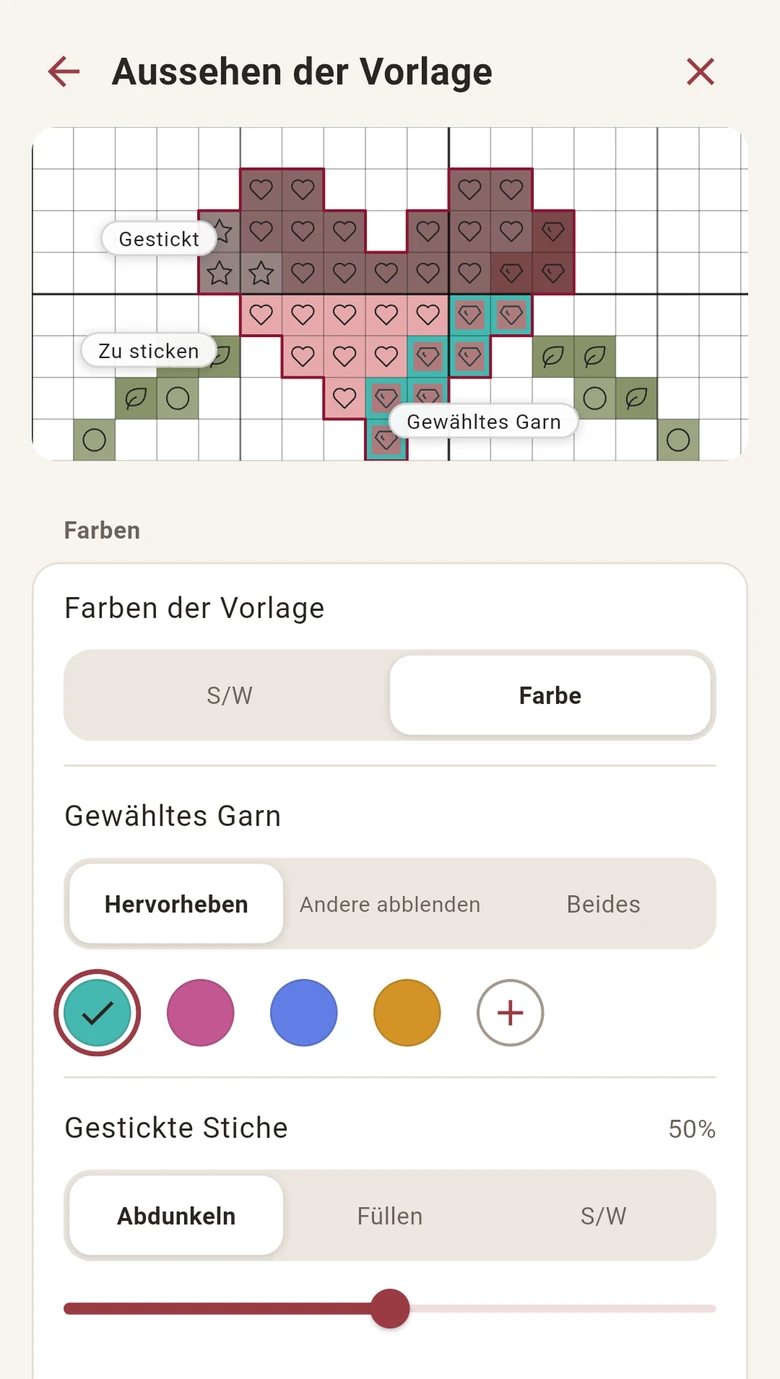
Öffne die Einstellungen der Vorlage und dann Aussehen der Vorlage. Hier wählst du Farbe oder S/W und legst fest, wie sich das gewählte Garn abhebt und wie gestickte Stiche aussehen: Abdunkeln, Füllen oder S/W. Das kleine Bild zeigt jede Änderung.

Wie markiere ich, wo ein Garn geparkt ist?

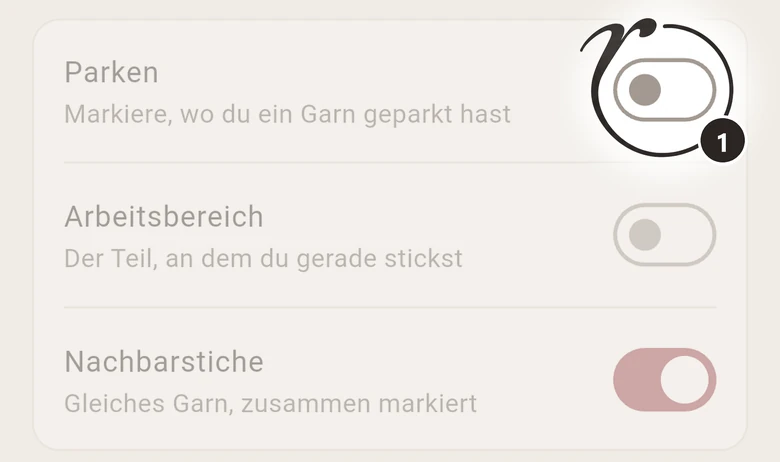
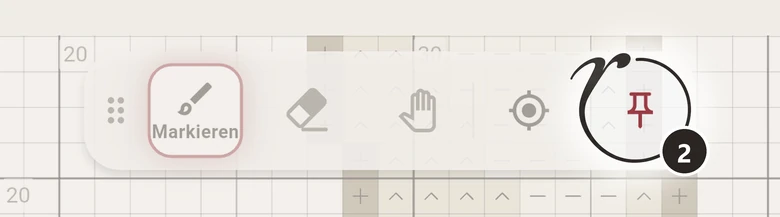
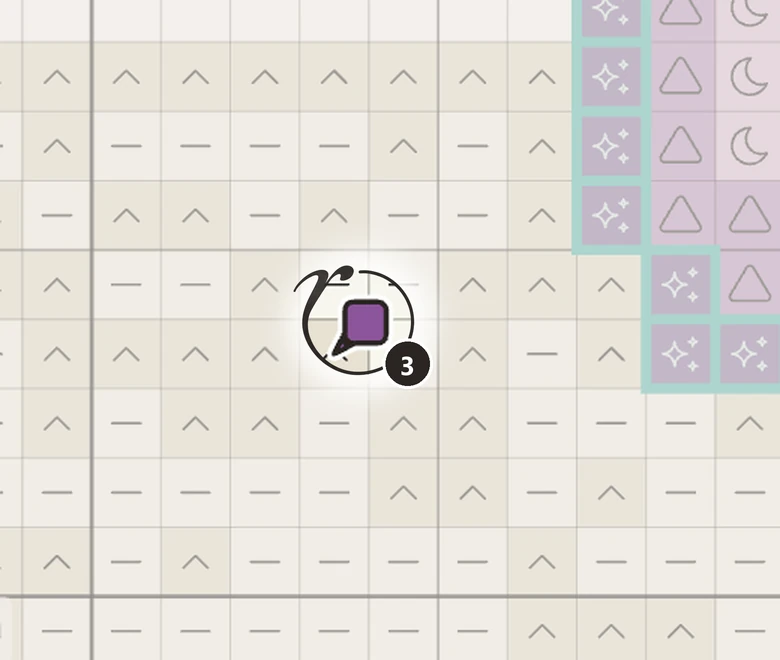
Schalte zuerst das Parken ein: Einstellungen der Vorlage, Parken. In der Werkzeugleiste erscheint eine Stecknadel: Tippe darauf, dann auf das Kästchen, in dem die Nadel wartet, und dort bleibt ein Schildchen in der Farbe des Garns.

Kann ich nur den Teil in meinem Stickrahmen sehen?

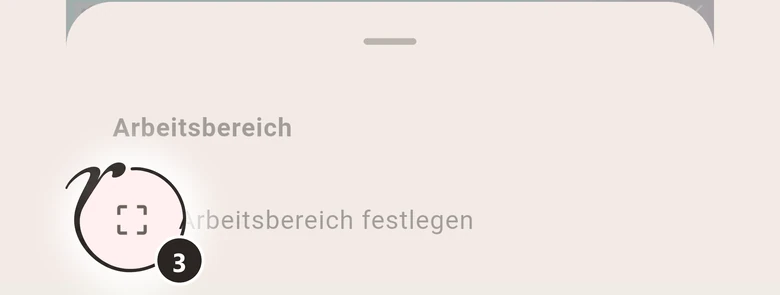
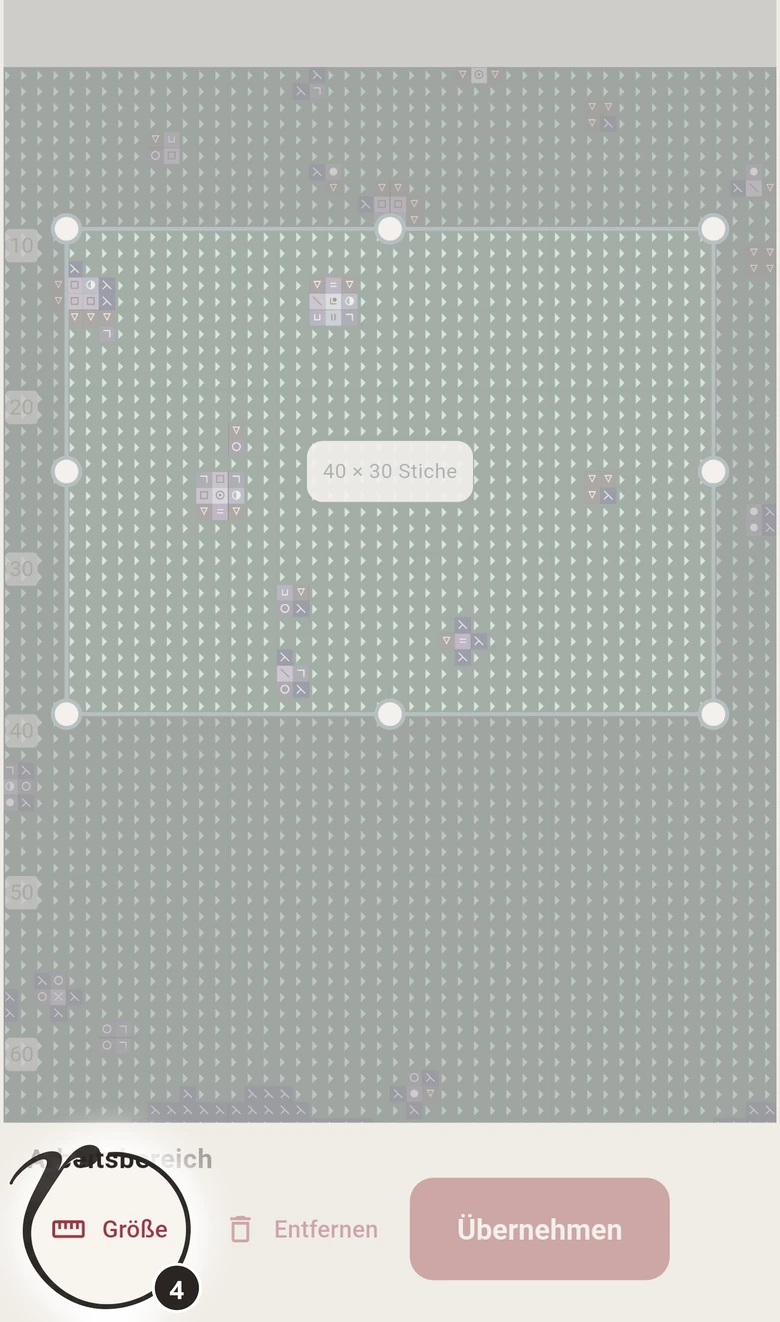
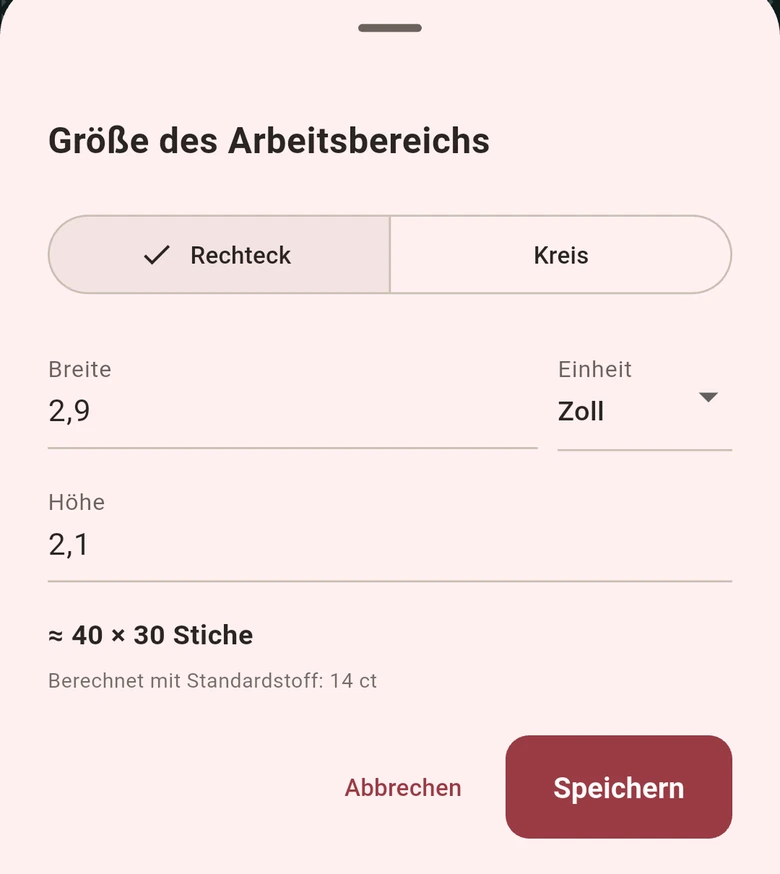
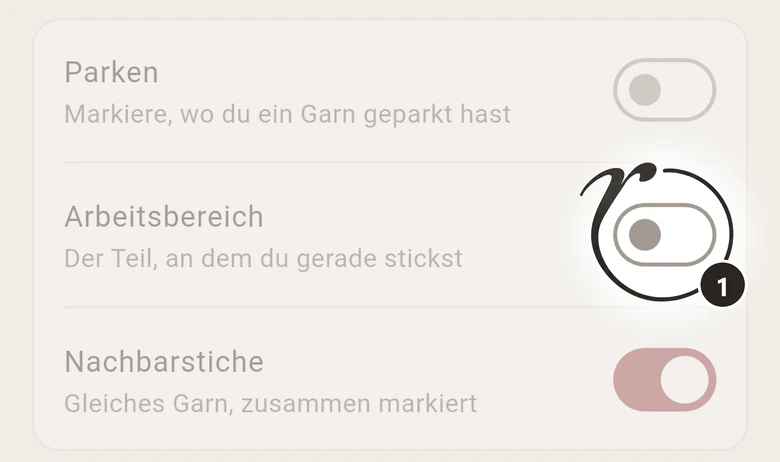
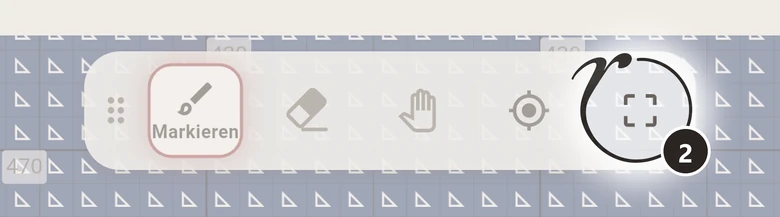
Ja: Schalte in den Einstellungen der Vorlage den Arbeitsbereich ein, tippe dann in der Werkzeugleiste auf den Rahmen und auf Arbeitsbereich festlegen. Unter Größe wählst du ein Rechteck oder einen Kreis in Zoll oder cm, und Ruta rechnet die Stiche aus.

Editor

Was kann ich im Editor machen?

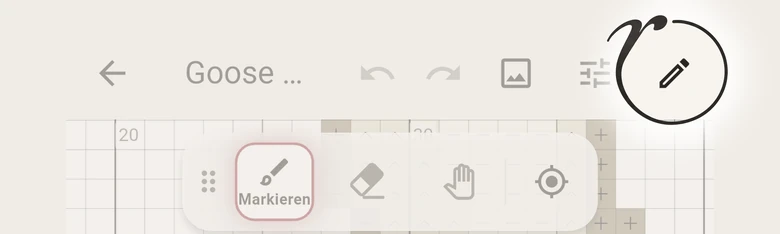
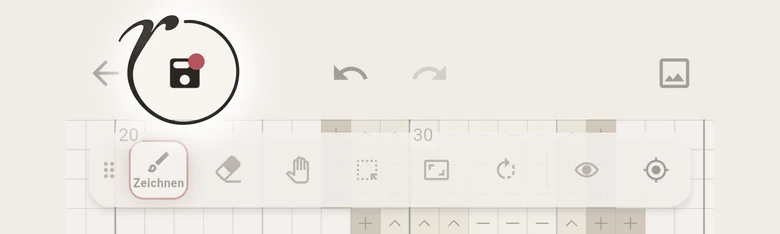
Tippe oben in einer Vorlage auf den Stift, um den Editor zu öffnen. Dort kannst du Stiche zeichnen und radieren, Garne hinzufügen und ändern, Teile der Vorlage verschieben und kopieren, die Leinwand vergrößern oder verkleinern und die ganze Vorlage drehen oder spiegeln. An den Beispielen kannst du ihn kostenlos ausprobieren; bei deinen eigenen Vorlagen gehört er zu Ruta Pro.
Wie zeichne ich Stiche?

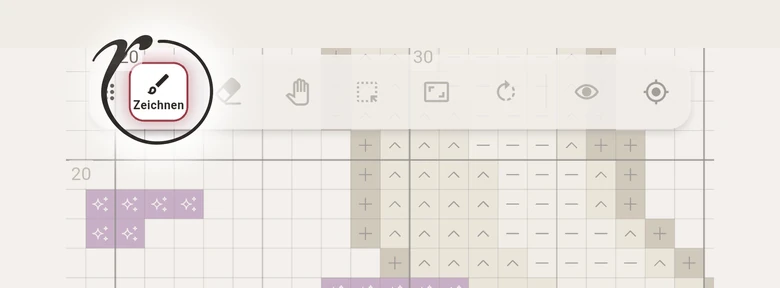
Wähle Zeichnen und such das Garn in der Leiste unten aus. Ruta zeichnet die Stichart, die dieses Garn in der Legende hat: einen ganzen oder halben Kreuzstich, einen Rückstich, einen Knoten und so weiter. Tippe auf ein Kästchen, um einen Stich hinzuzufügen. Für einen Rückstich tippst du auf zwei Ecken, für einen Knoten auf die Stelle in der Vorlage. Radieren entfernt Stiche.

Wie füge ich ein Garn hinzu oder ändere eines?

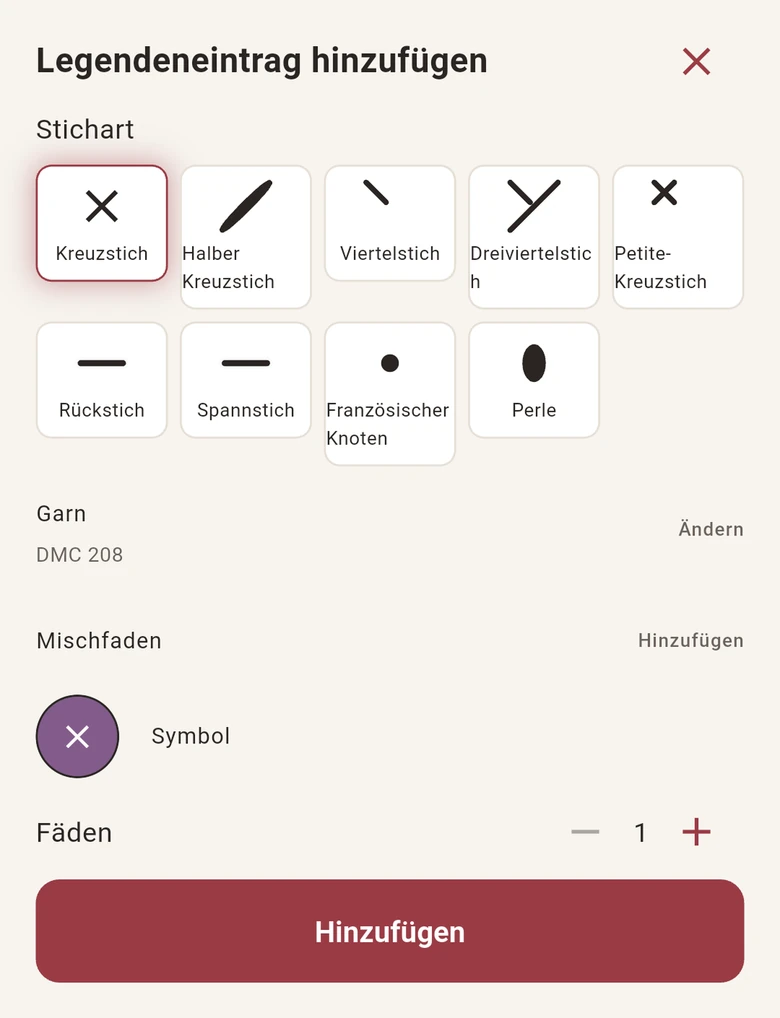
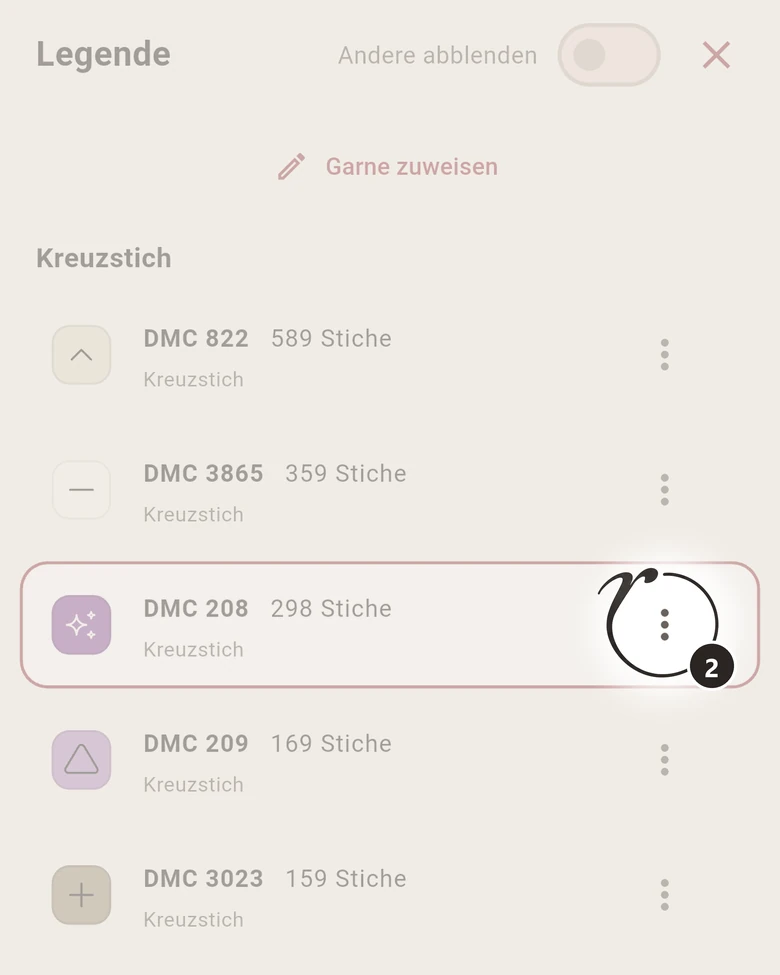
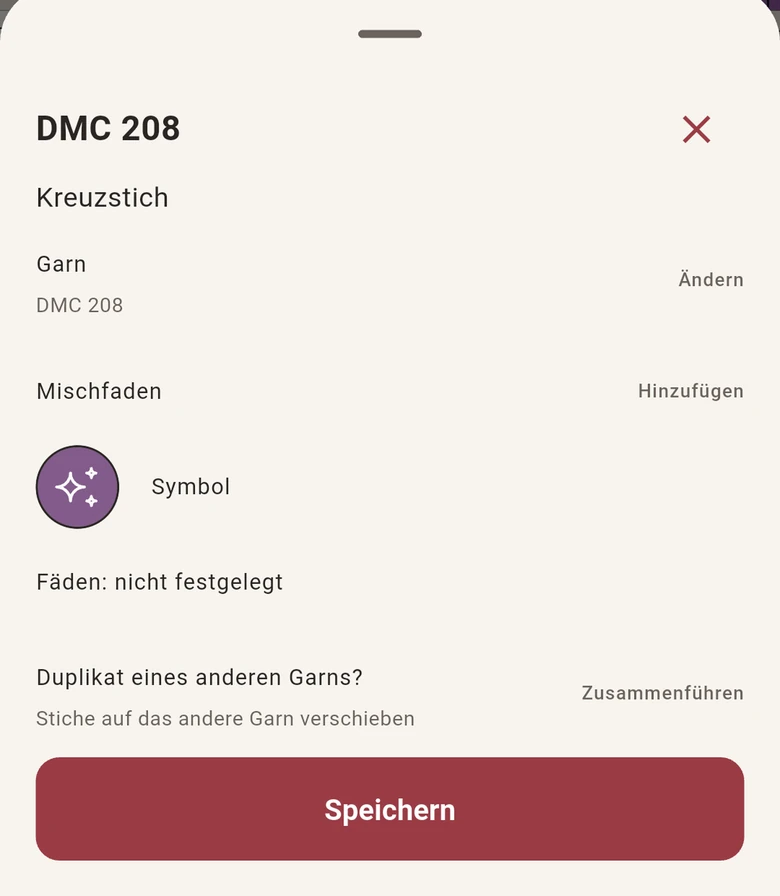
Im Editor fügt das + direkt neben der Legende ein neues Garn hinzu: Wähle seine Stichart, dann das Garn, sein Symbol und die Fäden, und tippe auf Hinzufügen. Um ein Garn zu ändern, öffne die Legende und tippe auf ⋮ neben dem Garn: Du kannst das Garn oder sein Symbol ändern, einen Mischfaden hinzufügen oder es mit Zusammenführen in ein anderes Garn übernehmen, wenn es doppelt vorkommt. Tippe dann auf Speichern.

Wie verschiebe oder kopiere ich einen Teil der Vorlage?

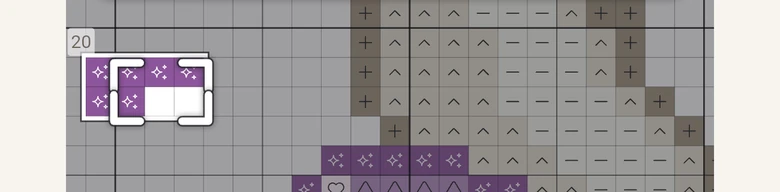
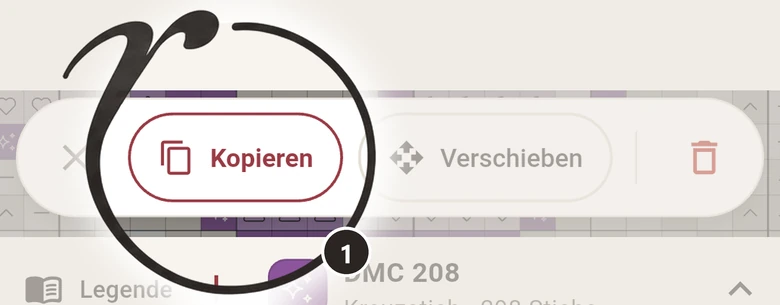
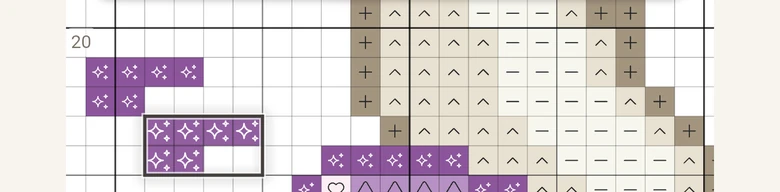
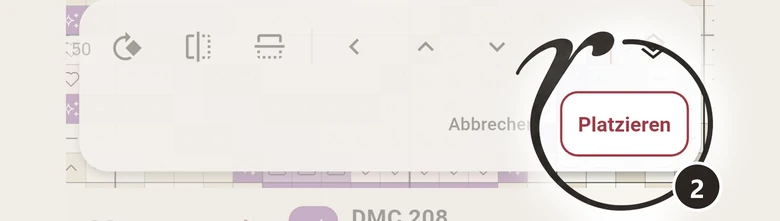
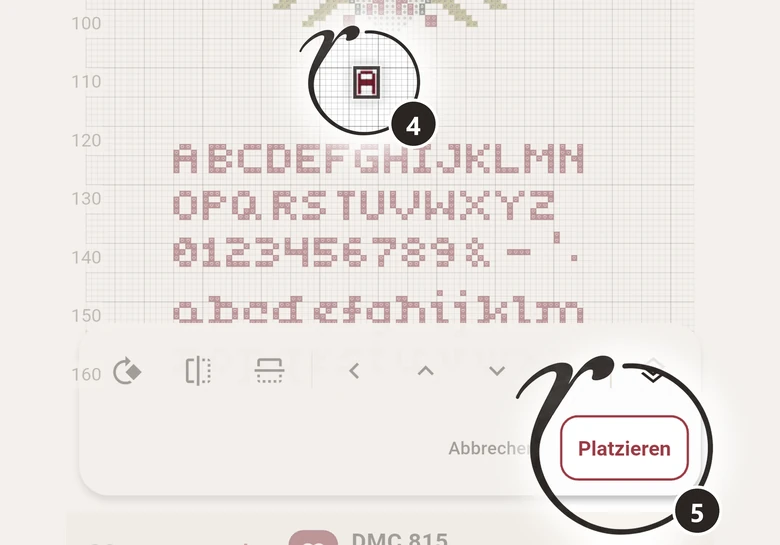
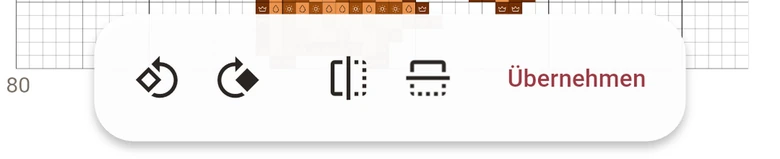
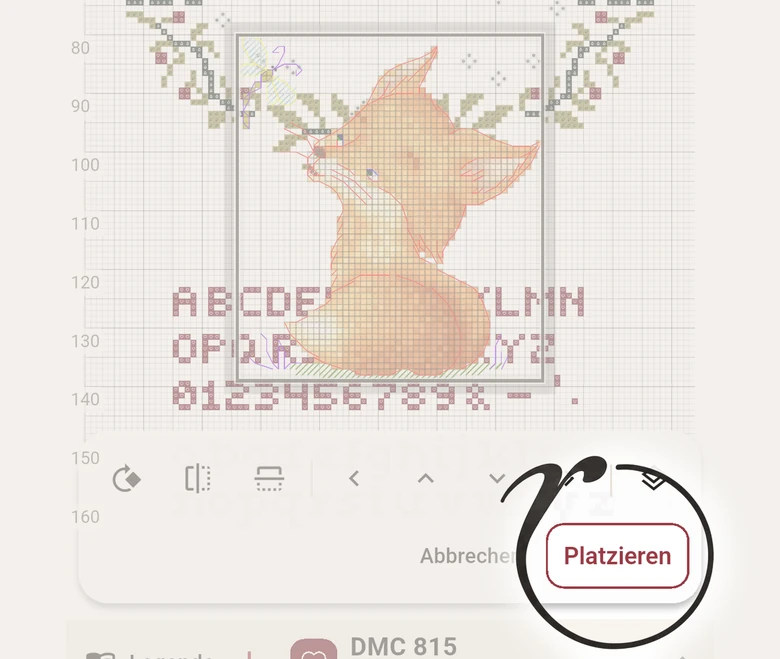
Tippe auf Auswählen und zieh einen Rahmen um den Teil, oder tippe auf ein Motiv. Die Leiste unten bietet Kopieren, Verschieben und Löschen. Der Ausschnitt folgt dann deinem Finger. Mit Drehen drehst du ihn; du kannst ihn auch spiegeln oder mit den Pfeilen Stich für Stich verschieben. Platzieren setzt ihn ab, Abbrechen nimmt ihn zurück.

Wie setze ich einen Namen oder ein Datum aus dem Alphabet der Vorlage zusammen?

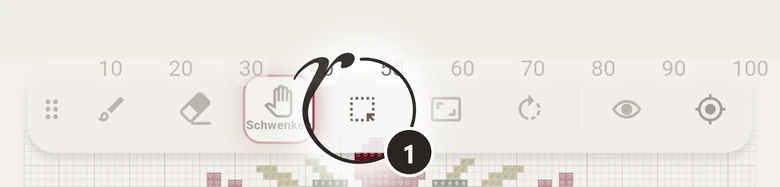
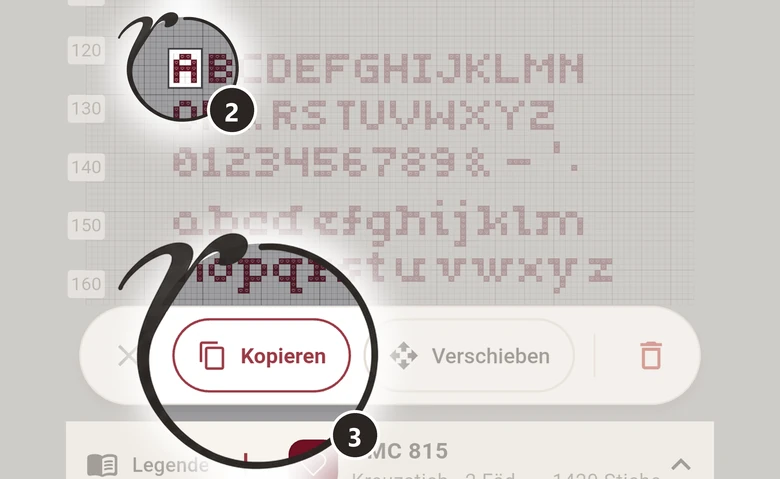
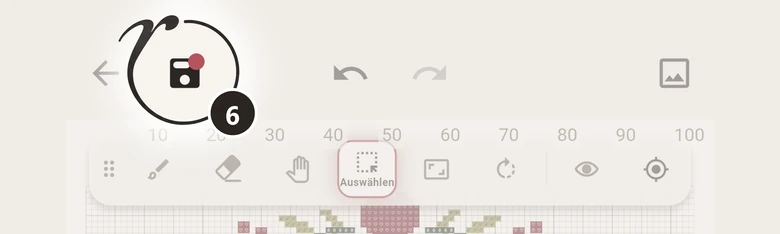
Tippe oben auf den Stift und dann auf Auswählen. Tippe auf einen Buchstaben, dann auf Kopieren, und zieh die Kopie an ihren Platz. Tippe auf Platzieren, und wenn der Name fertig ist, speichere mit der Diskette oben.

Wie vergrößere oder verkleinere ich die Leinwand?

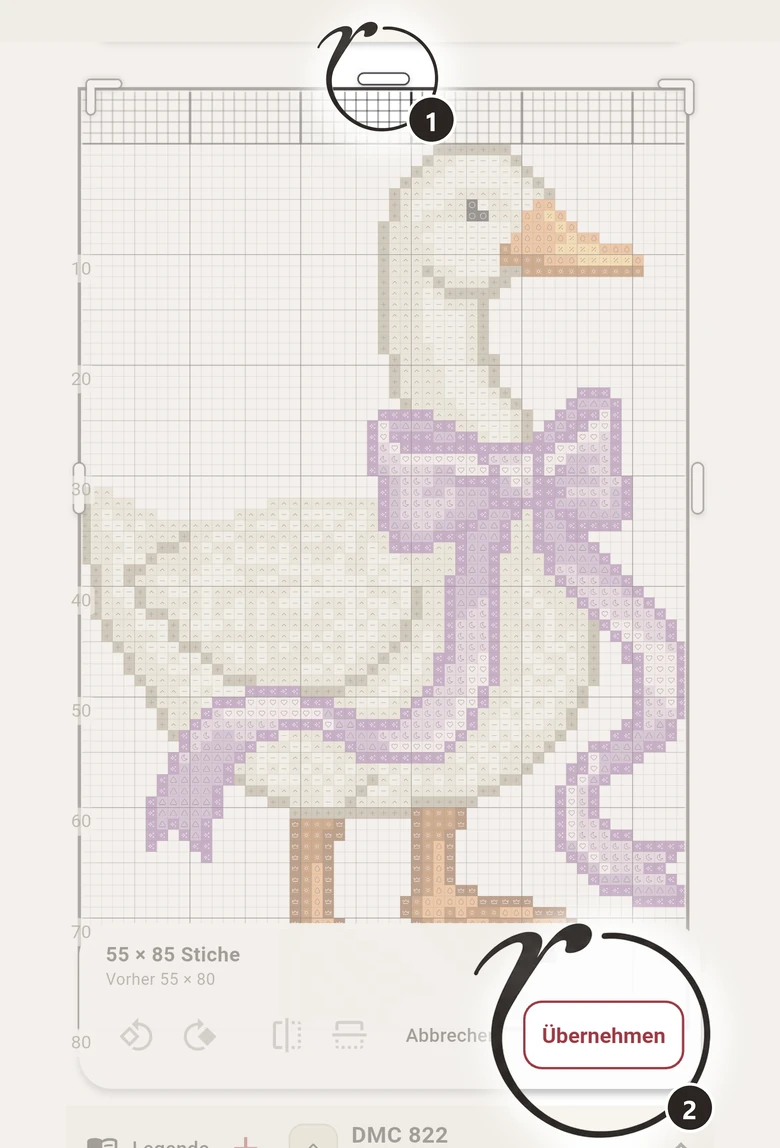
Wähle Leinwand. An allen vier Seiten erscheinen Griffe: Zieh einen nach außen für mehr Platz oder nach innen, um den leeren Rand zu entfernen. Die neue Größe in Stichen steht darunter. Ein Griff stoppt am letzten Stich, so wird nichts abgeschnitten. Tippe auf Übernehmen.
Wie drehe oder spiegle ich die ganze Vorlage?

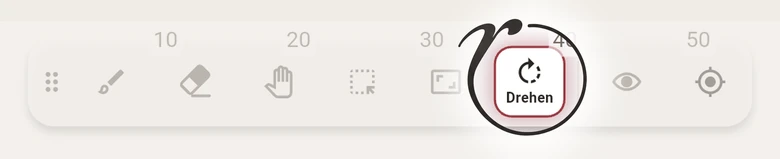
Wähle Drehen. Dreh die Vorlage nach links oder rechts oder spiegle sie horizontal oder vertikal, und tippe dann auf Übernehmen.
Kann ich einen SAL oder einen Ausschnitt aus einer anderen Vorlage einfügen?

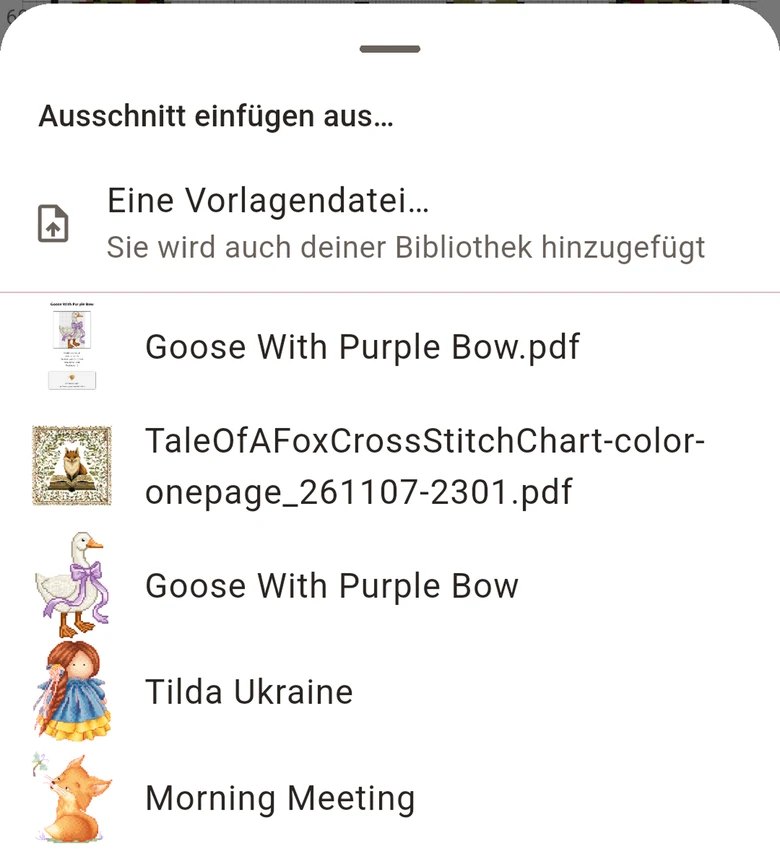
Ja. Wenn ein neuer Teil deines SALs erscheint, stickst du in derselben Vorlage weiter: Öffne sie, tippe auf den Stift und dann oben auf den Button mit dem Plus, Ausschnitt aus einer anderen Vorlage einfügen. Wähle den neuen Teil aus deiner Bibliothek oder such seine Vorlagendatei aus. Er kommt wie eine Kopie an: Schieb ihn an seinen Platz und tippe auf Platzieren. Ist er größer als deine Vorlage, wird die Leinwand dafür größer. Genauso kannst du ein Motiv aus jeder anderen Vorlage holen.

Wie sehe ich nur das Garn, mit dem ich zeichne?

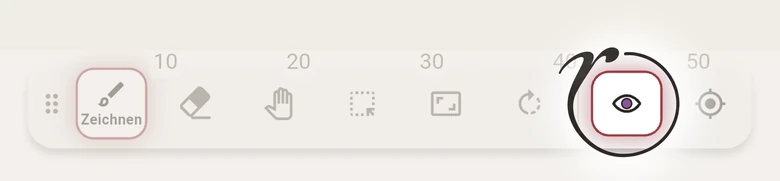
Tippe in der Werkzeugleiste auf das Auge, Abblenden: Alle anderen Garne werden blass, so siehst du deutlich, wo deins verläuft. Tippe noch einmal darauf, um wieder alle zu sehen.

Wie speichere ich, oder wie verlasse ich den Editor ohne Speichern?

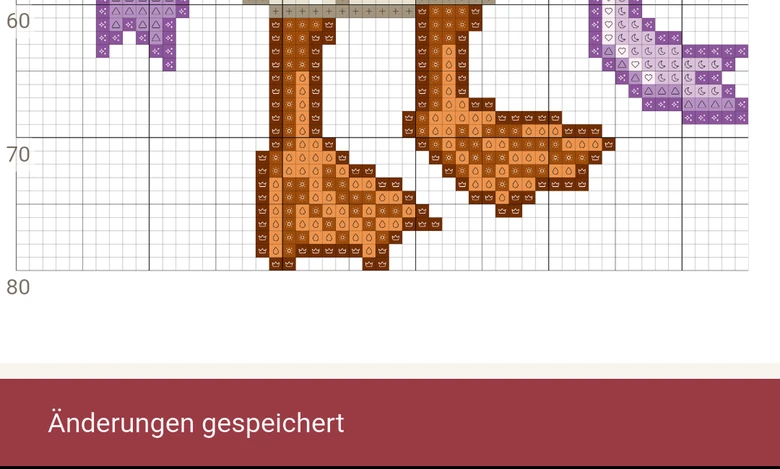
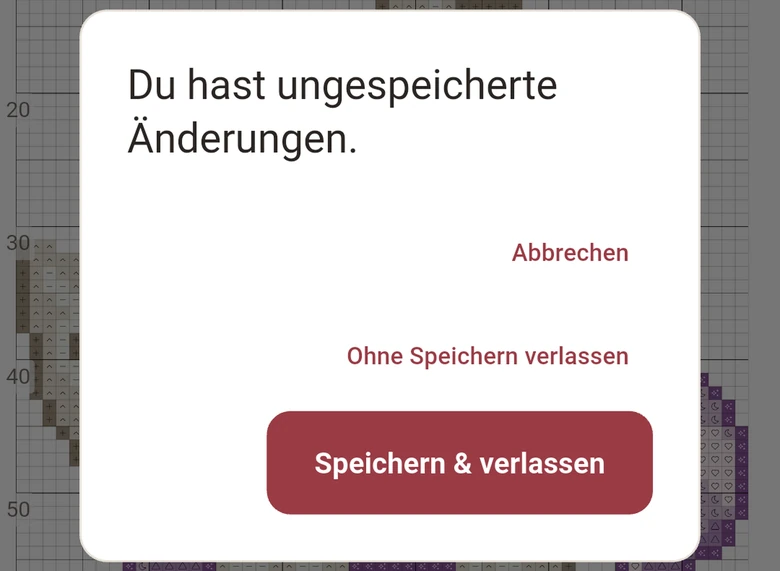
Tippe oben auf die Diskette: Änderungen gespeichert. Mit den gebogenen Pfeilen gehst du Schritte zurück und vor. Wenn du den Editor mit ungespeicherten Änderungen verlässt, fragt Ruta: Speichern & verlassen oder Ohne Speichern verlassen.

Bleiben meine markierten Stiche nach dem Bearbeiten erhalten?

Ja. Markierte Stiche bleiben markiert, und wenn du einen Teil der Vorlage verschiebst, wandern seine Markierungen mit.

Bibliothek

Wie sortiere ich Vorlagen in Ordner?

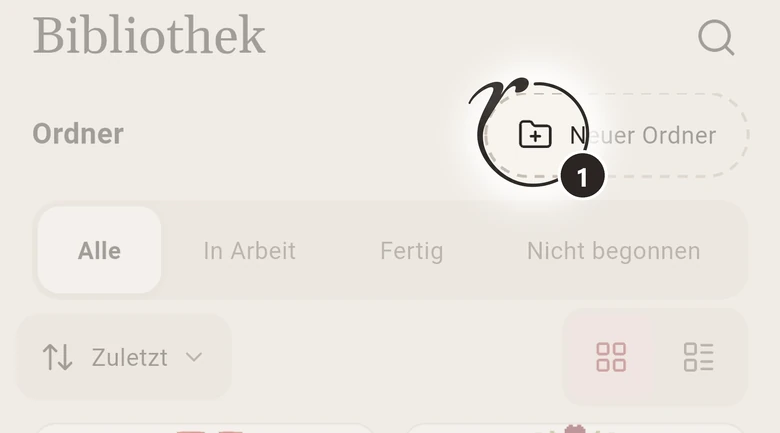
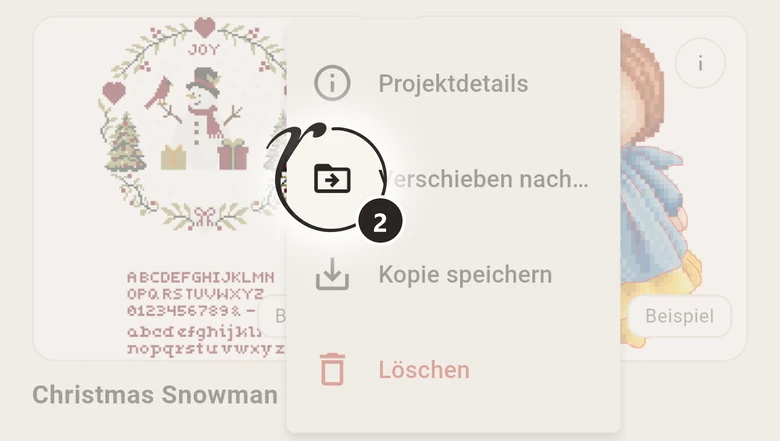
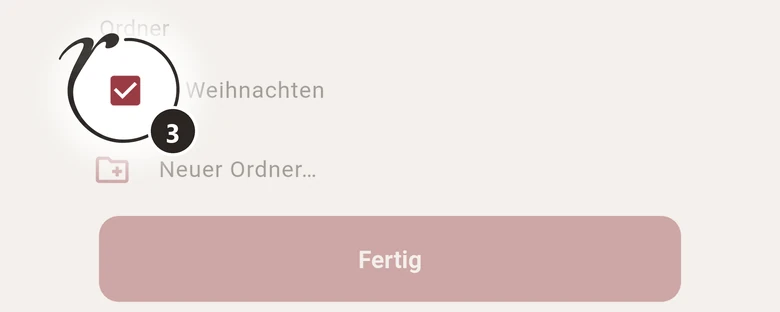
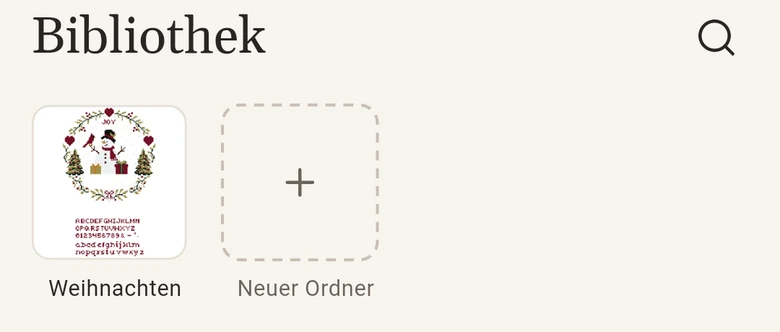
Tippe oben in der Bibliothek auf Neuer Ordner und gib ihm einen Namen. Tippe dann auf dem Titelbild einer Vorlage auf i, dann auf Verschieben nach… und hake den Ordner an. Eine Vorlage kann in mehreren Ordnern sein.

Ich habe aus Versehen eine Vorlage gelöscht. Kann ich sie zurückholen?

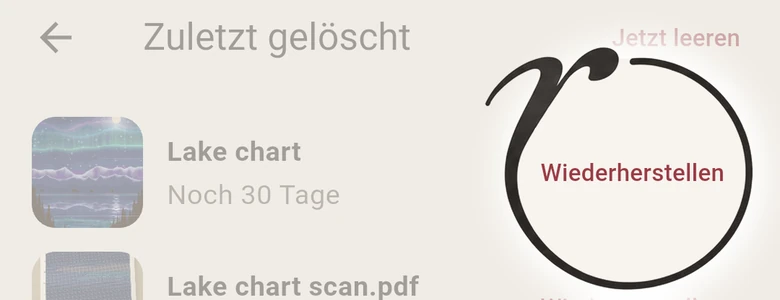
Ja. Gelöschte Vorlagen bleiben 30 Tage lang in deinem Profil. Öffne Konto, dann Zuletzt gelöscht, und tippe neben der Vorlage auf Wiederherstellen.

Konto und Geräte

Brauche ich ein Konto?

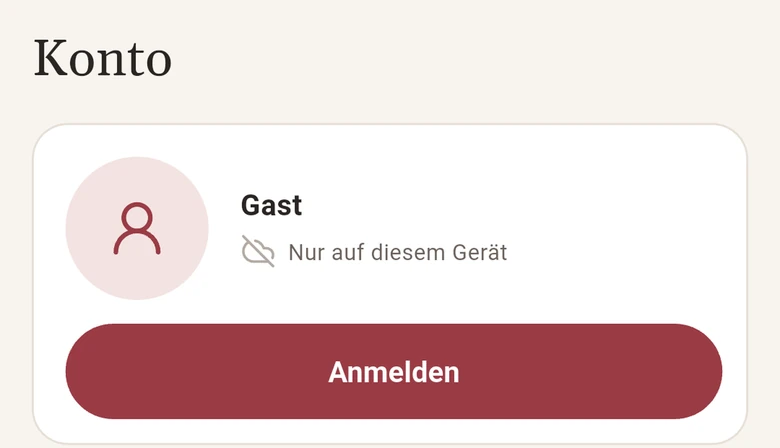
Nein. Ohne Konto bist du Gast, und deine Vorlagen bleiben nur auf diesem Gerät. Du kannst dich jederzeit später anmelden, und alles, was du gemacht hast, wandert in dein Konto.

Wie bekomme ich meine Vorlagen auf Smartphone und Tablet?

Mit Ruta Pro meldest du dich auf beiden Geräten auf dieselbe Weise an: mit Apple, Google oder E-Mail. Vorlagen und Fortschritt gleichen sich von selbst ab, wenn beide online sind. Schließ die Vorlage auf dem einen Gerät, bevor du auf dem anderen stickst.

Meine Vorlagen sind nach dem Abmelden oder auf einem neuen Smartphone weg.

Sie sind sicher in deinem Konto. Melde dich wieder so an wie vorher: mit Apple, Google oder derselben E-Mail. Wenn du dich anders anmeldest, öffnet sich ein separates, leeres Konto.

Ruta Pro

Was ist kostenlos, und wofür brauche ich Ruta Pro?

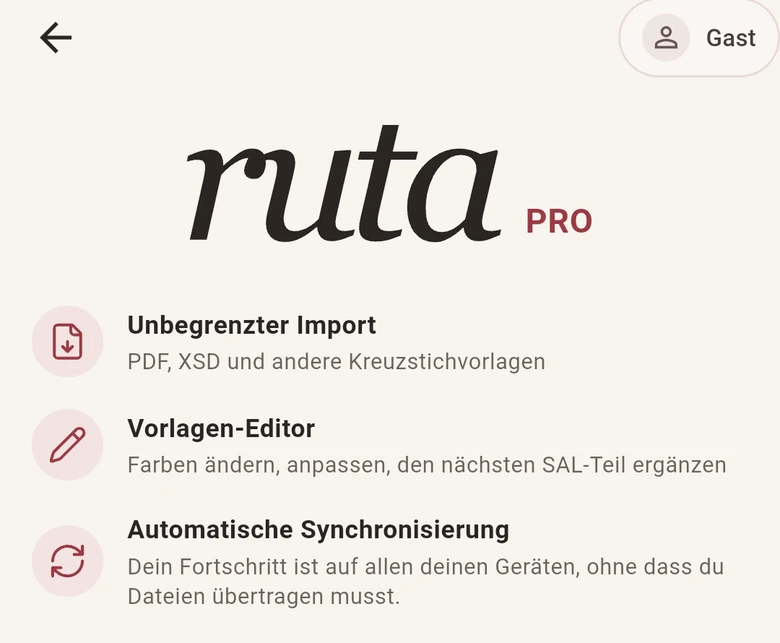
Die fünf Beispielvorlagen von Designern sind vollständig kostenlos. Du kannst außerdem drei eigene Vorlagen importieren, auf jeder ein paar Stiche ausprobieren und im Marker-Modus Seiten frei markieren. Sticken und Bearbeiten all deiner Vorlagen gehören zu Ruta Pro.

Wie kündige ich, oder wie bekomme ich Pro auf einem neuen Smartphone zurück?

Tippe auf Konto und dann auf Abo verwalten: Der App Store oder Google Play öffnet sich. Auf einem neuen Smartphone meldest du dich an und tippst auf der Seite von Ruta Pro auf Käufe wiederherstellen.

Wenn etwas nicht stimmt

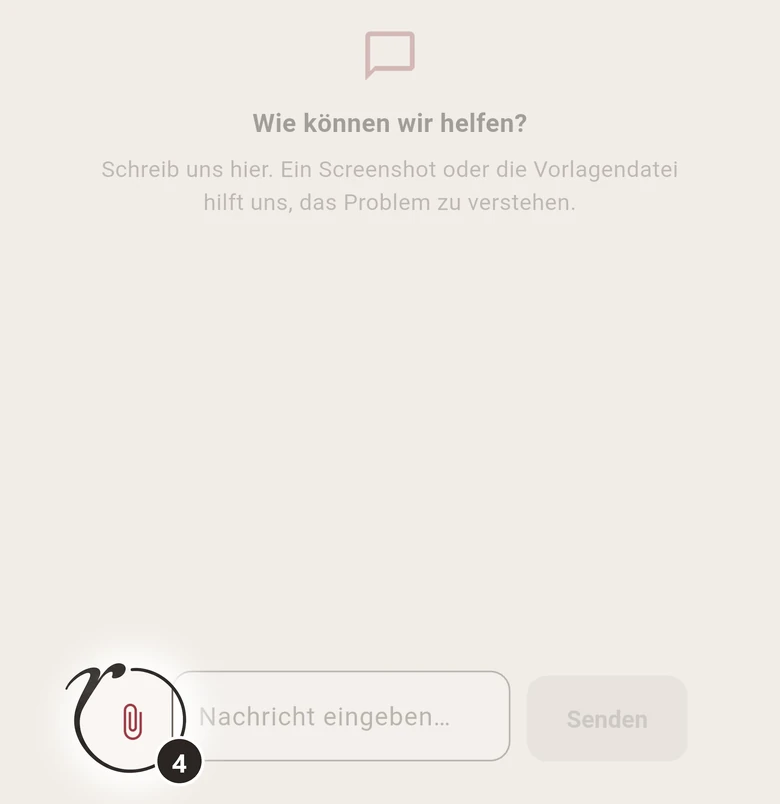
Wie schreibe ich einem Menschen und schicke einen Screenshot oder ein PDF?

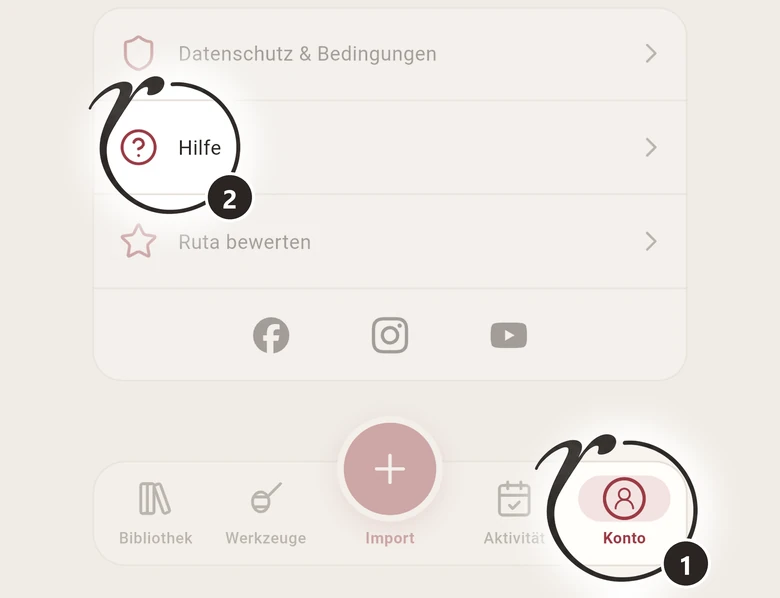
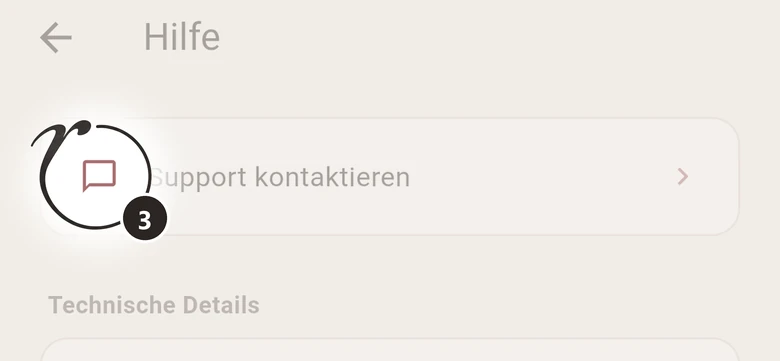
Tippe auf Konto, dann auf Hilfe, dann auf Support kontaktieren. Mit der Büroklammer hängst du einen Screenshot oder dein PDF an. Die Antwort erscheint im selben Chat.