stitch
1Je viens d’installer Ruta. Par où commencer ?
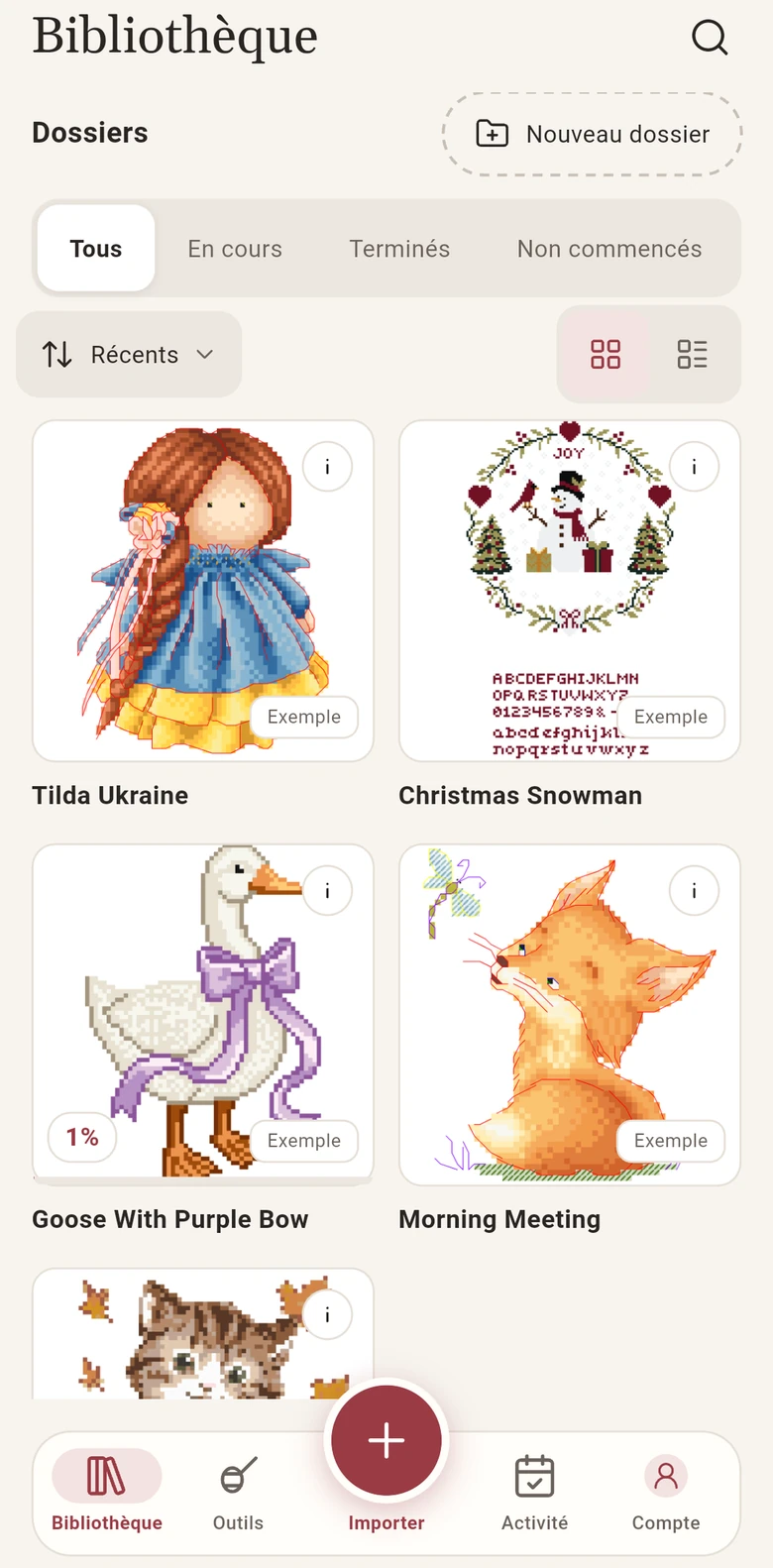
Votre bibliothèque contient déjà cinq grilles de designers, marquées Exemple. Elles sont entièrement gratuites, vous pouvez donc tout essayer dessus. Touchez une couverture pour en ouvrir une.
Aucun résultat. Écrivez-nous : Compte, Aide, Contacter l’assistance.
Entraînez-vous sur une grille d’exemple fournie avec Ruta.
Votre bibliothèque contient déjà cinq grilles de designers, marquées Exemple. Elles sont entièrement gratuites, vous pouvez donc tout essayer dessus. Touchez une couverture pour en ouvrir une.
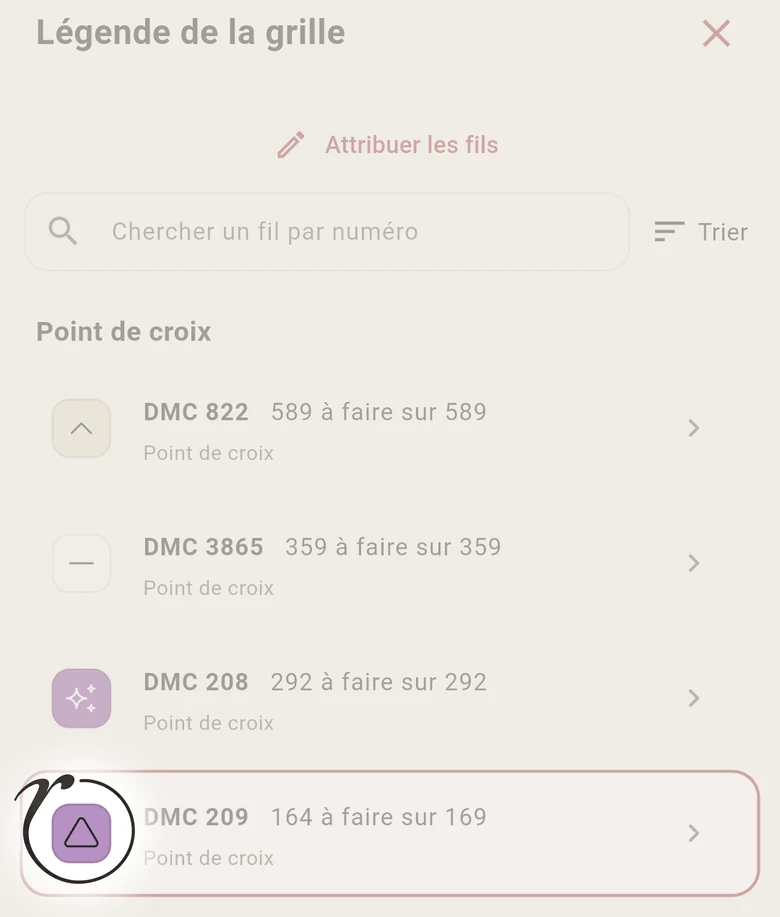
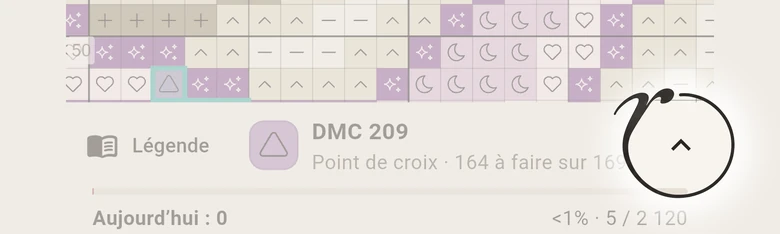
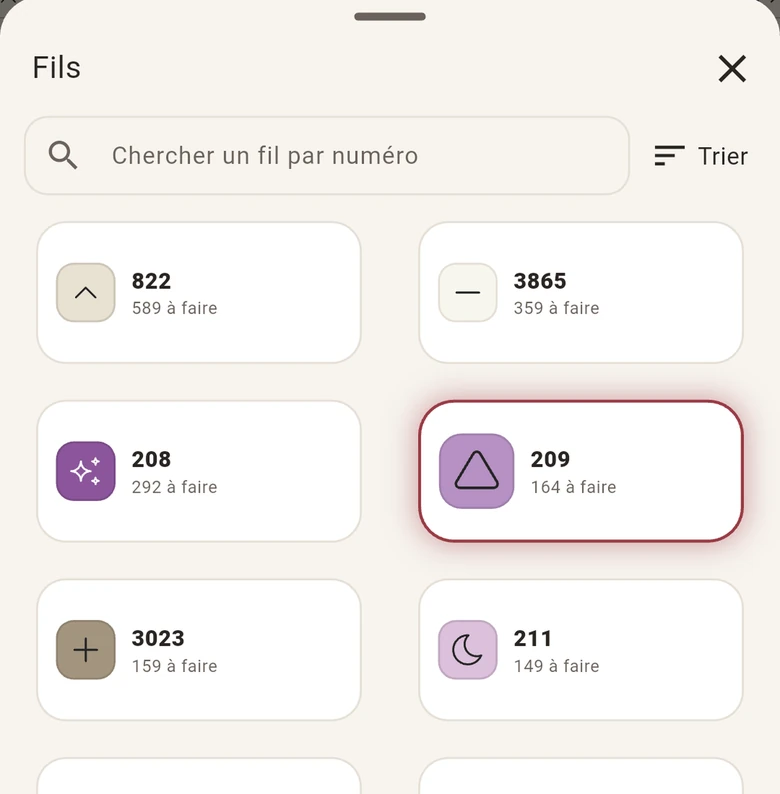
Ruta travaille avec un seul fil à la fois : le fil sélectionné. Vous le voyez dans la barre du bas : son symbole, son numéro, son type de point et le nombre de points restants. Ses points sont entourés sur la grille. Pour sélectionner un autre fil :
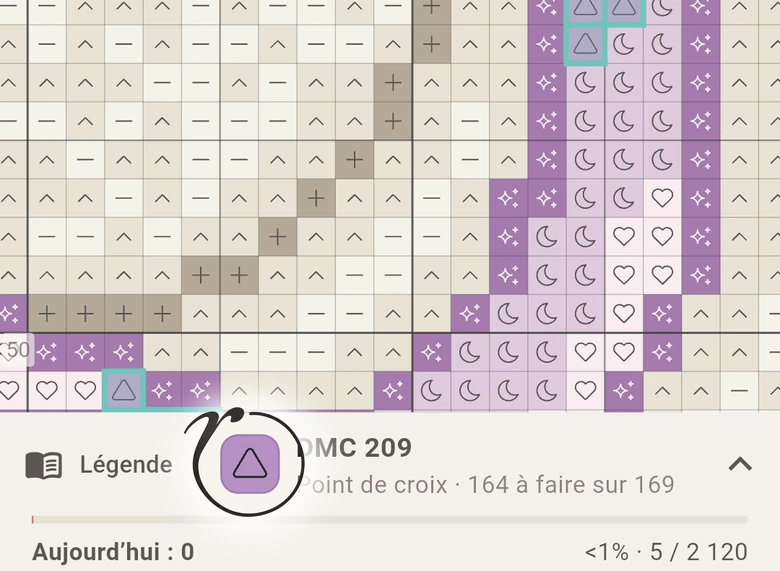
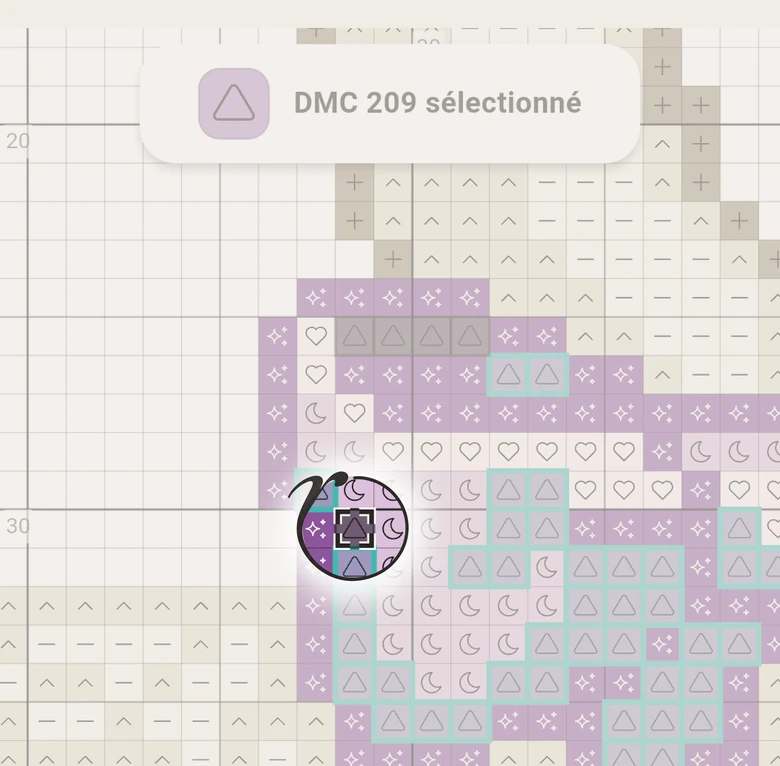
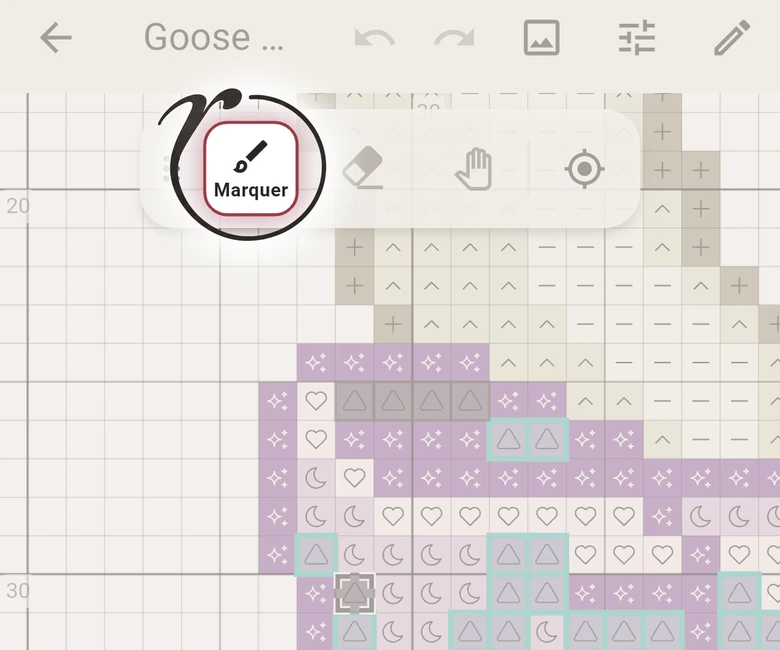
Choisissez Marquer dans la barre d’outils. Puis touchez un point du fil sélectionné, ou faites glisser le doigt sur plusieurs points. Les points marqués changent d’aspect, vous voyez donc tout de suite ce qui est fait.
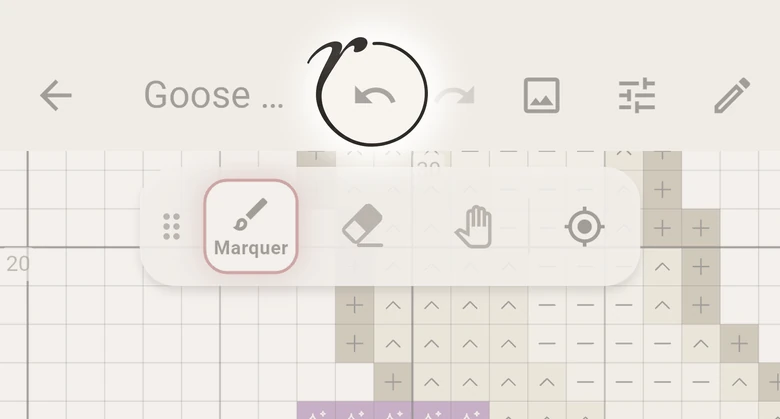
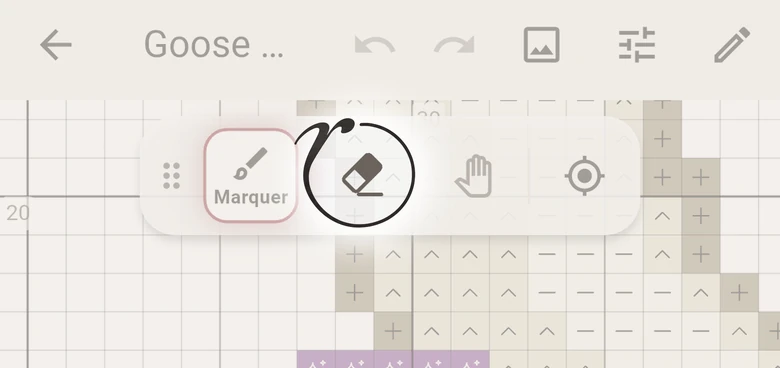
Appuyez sur la flèche courbe en haut. Chaque appui annule une étape. Pour effacer une marque plus ancienne, touchez de nouveau ce point ou choisissez Effacer.
Avec deux doigts, vous déplacez la grille et vous zoomez.
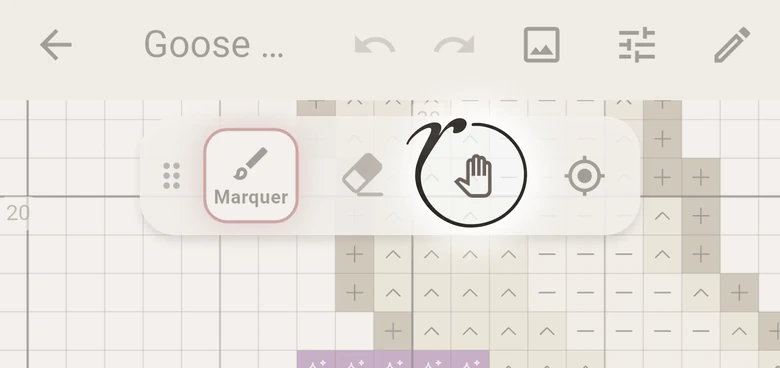
Un seul doigt marque tant que Marquer est actif. Pour déplacer la grille avec un doigt, choisissez Déplacer (la main).
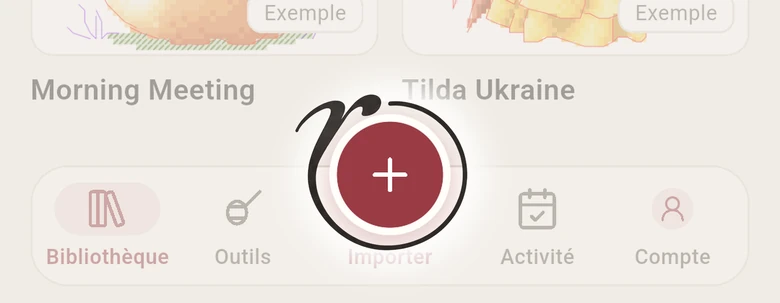
Appuyez sur le bouton rouge Importer en bas et choisissez votre grille : un PDF, un fichier de grille ou des photos d’une grille papier. Sur iPhone, choisissez d’abord Fichier de grille ou Photos d’une grille papier.
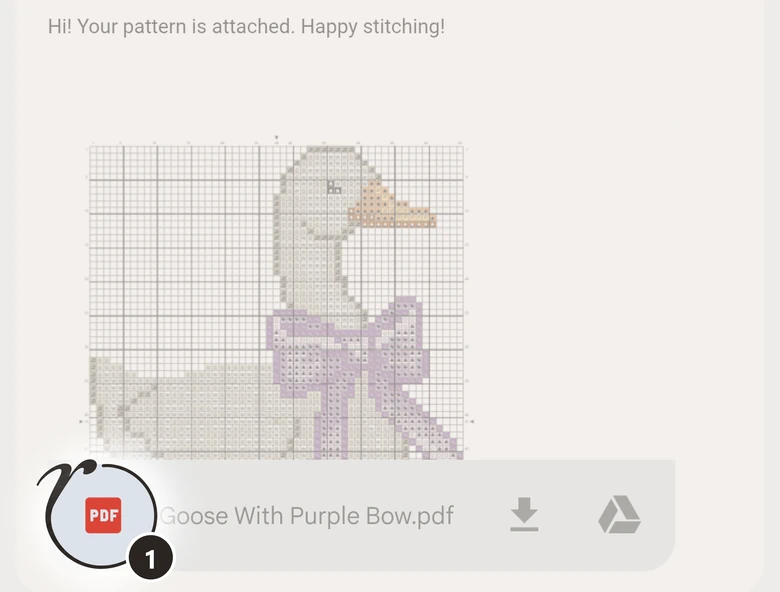
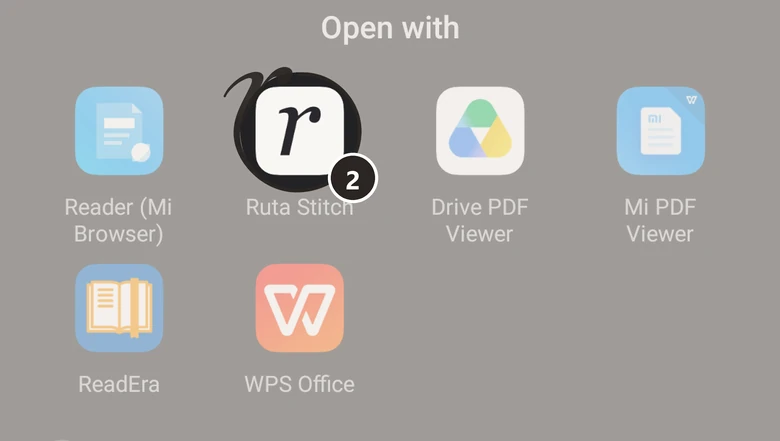
Ouvrez la pièce jointe, appuyez sur Partager ou Ouvrir avec et choisissez Ruta Stitch. Ou enregistrez le fichier sur votre téléphone, puis appuyez sur Importer dans Ruta et retrouvez-le dans Téléchargements.
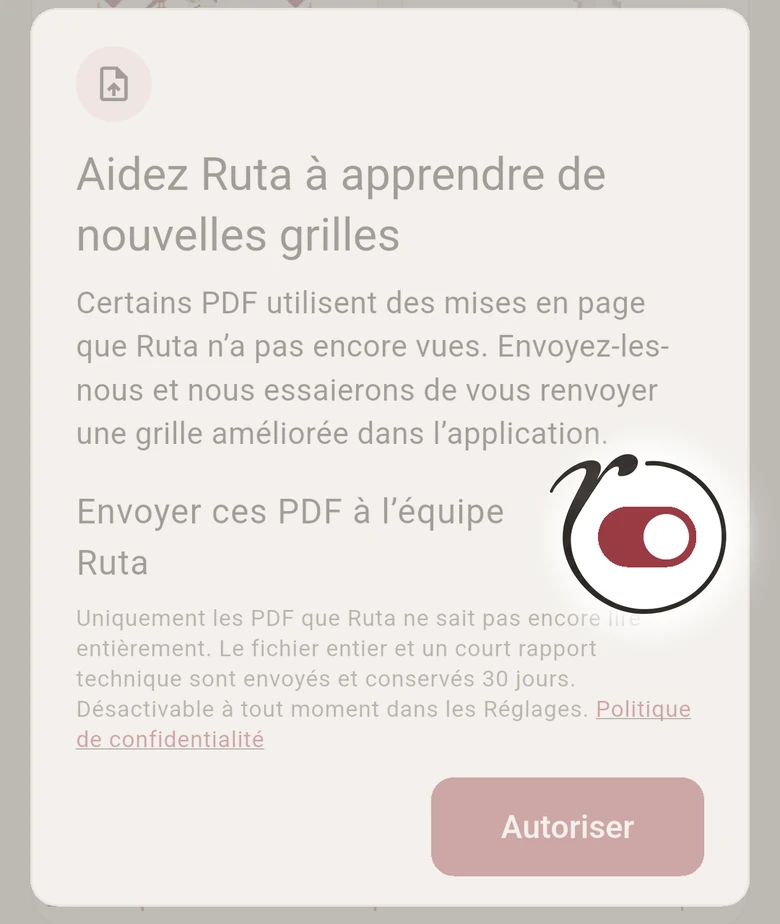
Une seule fois, Ruta vous demande l’autorisation de nous envoyer les PDF que l’application ne sait pas encore lire entièrement, pour que nous puissions l’améliorer. Appuyez sur Autoriser, ou désactivez l’envoi et appuyez sur Continuer sans envoyer. Vous pourrez changer ce choix plus tard dans Compte > Confidentialité et conditions.
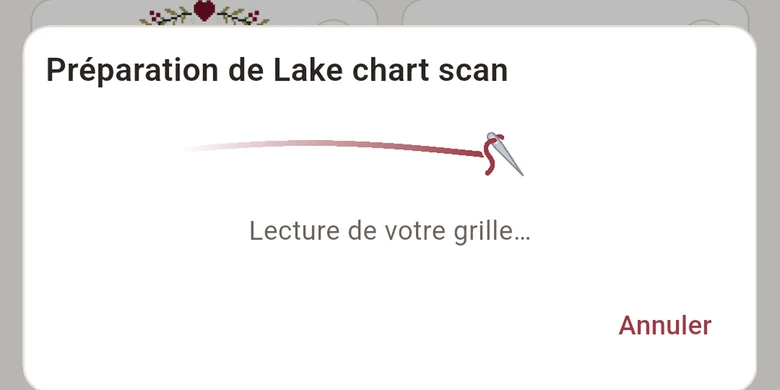
Pendant que Ruta lit votre grille, une aiguille et son fil bougent dans la fenêtre. Une grande grille avec de nombreuses pages prend plus de temps. La grille s’ouvre d’elle-même quand elle est prête.
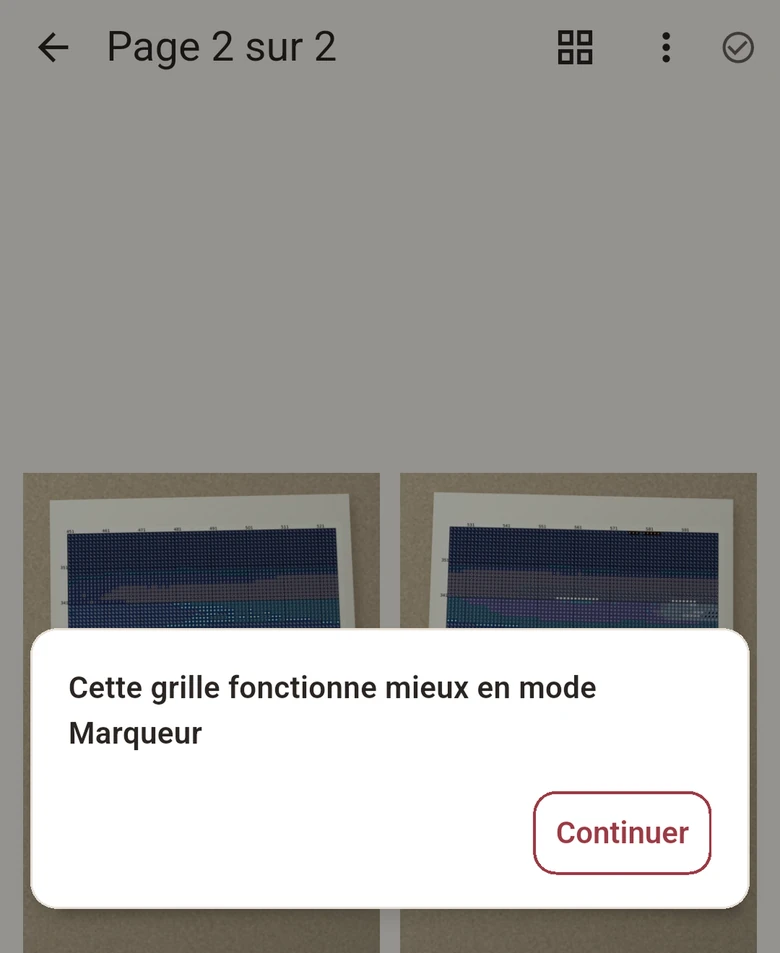
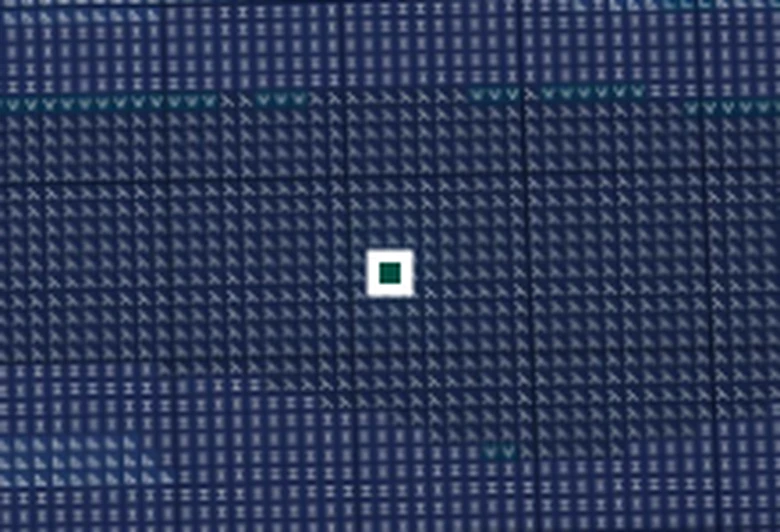
Certains PDF ne contiennent la grille que sous forme d’image, comme un scan ou une photo. Ruta les ouvre en mode Marqueur : vous marquez ce que vous avez brodé directement sur les pages, comme avec un surligneur sur papier.
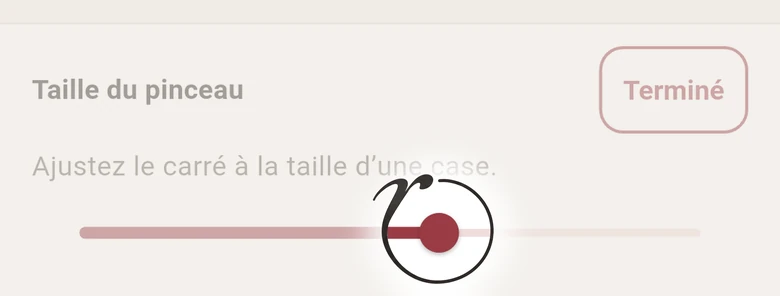
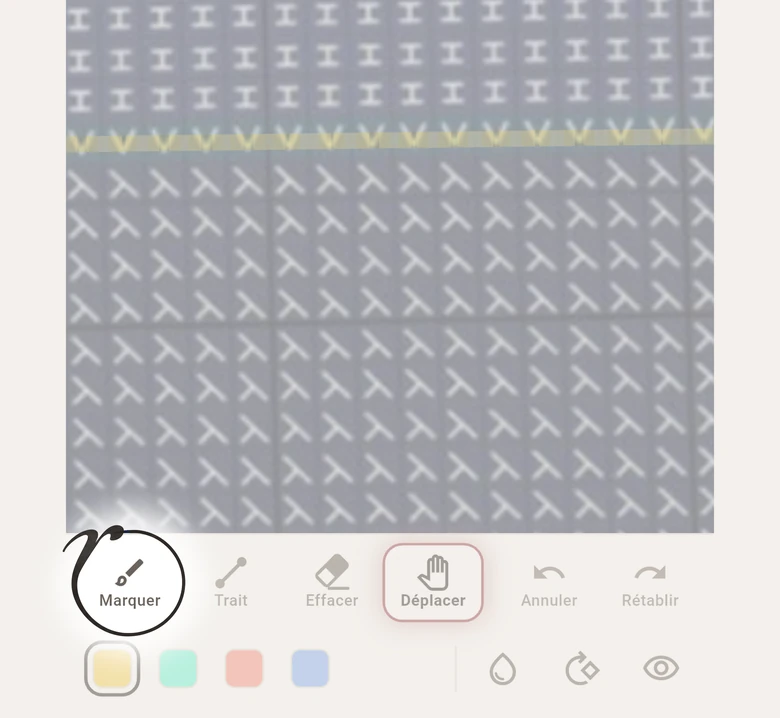
Choisissez Marquer. À votre première marque, Ruta vous demande la Taille du pinceau : déplacez le curseur jusqu’à ce que le carré couvre une case de votre grille, puis appuyez sur Terminé. Pour la changer plus tard, appuyez encore une fois sur Marquer. Ensuite, passez le pinceau sur ce que vous avez brodé. Trait trace les points arrière, Effacer enlève les marques.
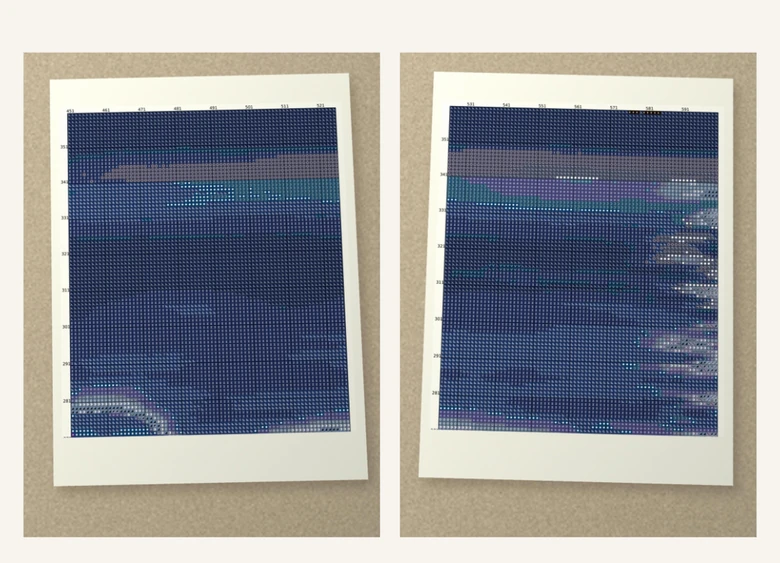
Pas encore. Nous travaillons sur un moyen de redessiner une grille à partir de vos pages, avec un peu d’aide de votre part. Cela arrive bientôt.
Oui. Appuyez sur Importer et choisissez une photo par page, dans l’ordre. Sur iPhone, choisissez d’abord Photos d’une grille papier. Les photos s’ouvrent généralement en mode Marqueur.
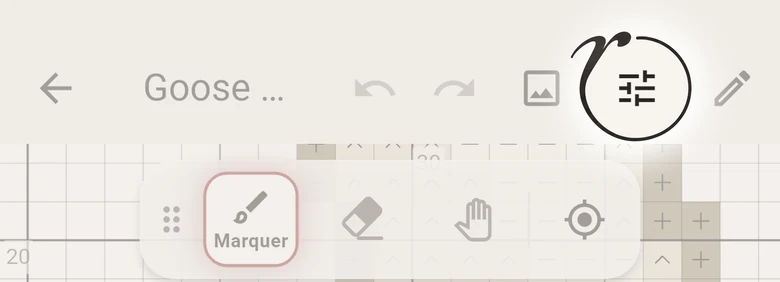
Appuyez sur les curseurs en haut pour ouvrir Réglages de la grille. Notes d’import indique Grille lue en entier, ou liste quelques éléments à vérifier. PDF d’origine, juste en dessous, vous aide à comparer.
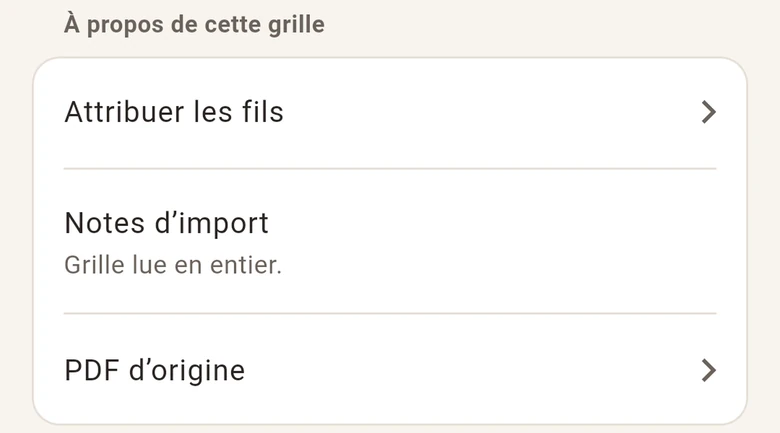
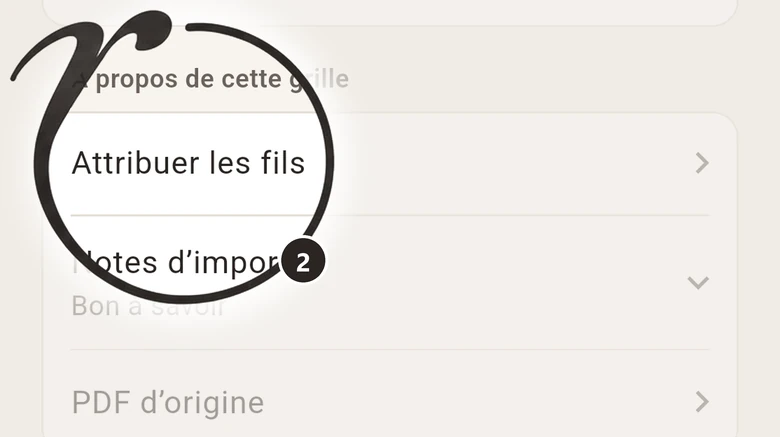
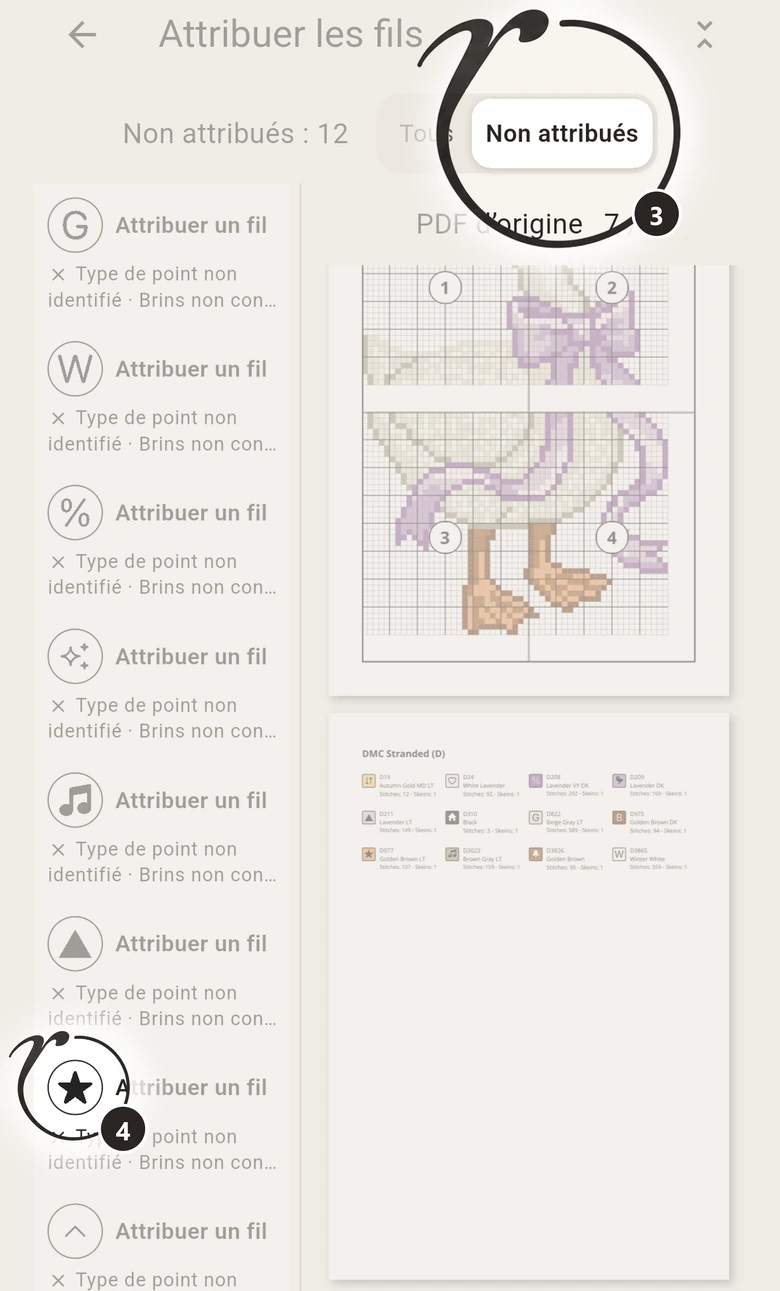
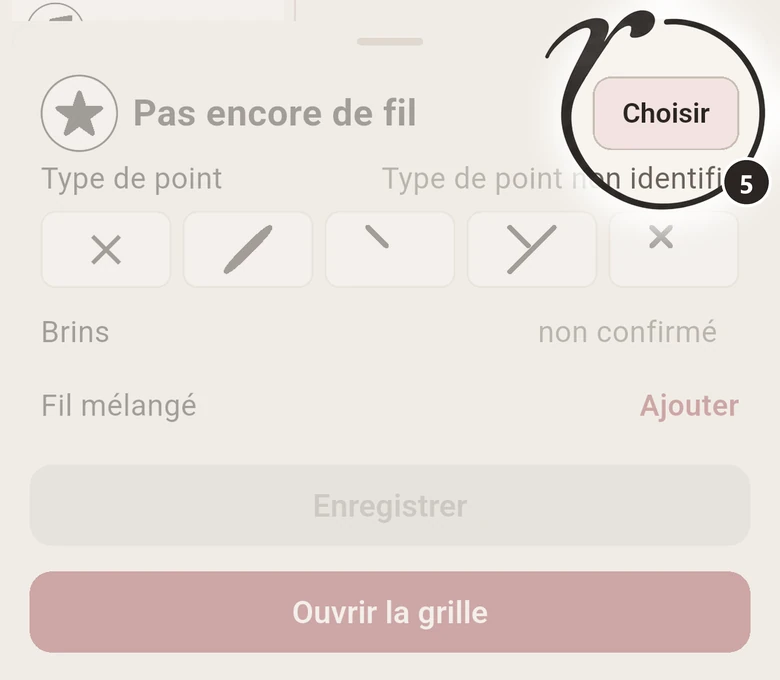
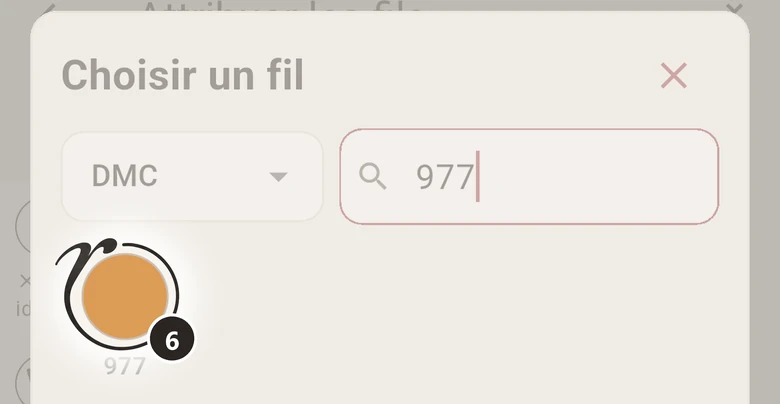
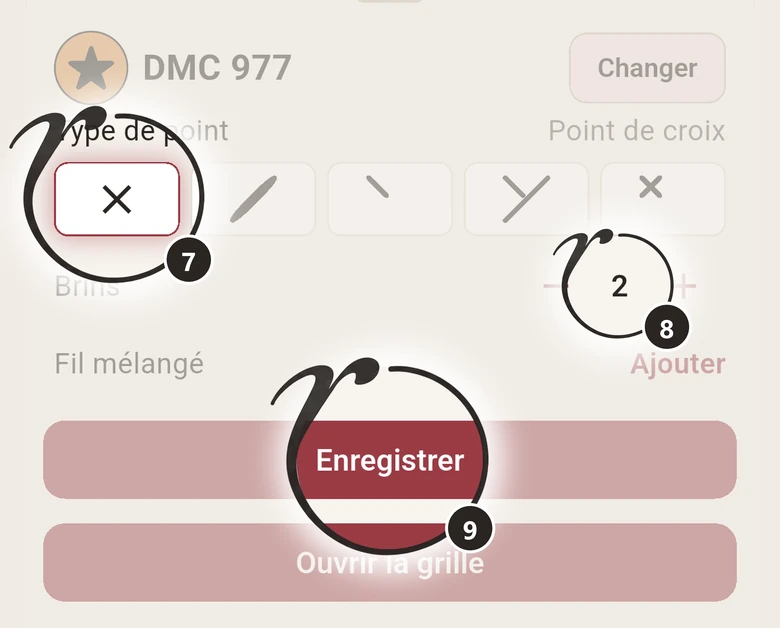
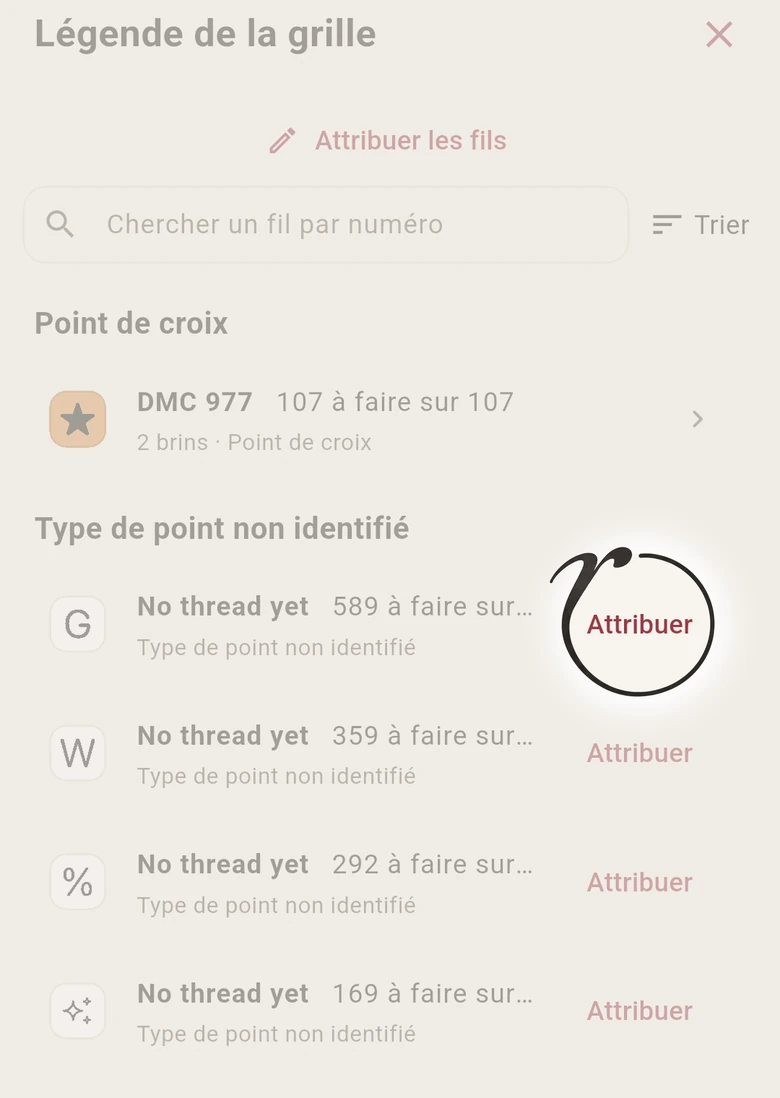
Appuyez sur les curseurs en haut pour ouvrir Réglages de la grille, puis sur Attribuer les fils. Les symboles de la grille sont à gauche et votre PDF à droite, vous y trouvez donc sa légende sans changer d’écran. Non attribués ne laisse que les symboles encore sans fil. Touchez un symbole, appuyez sur Choisir et sélectionnez son fil, puis réglez Type de point et Brins et appuyez sur Enregistrer. Quand tout est prêt, appuyez sur Ouvrir la grille. Dans la Légende, un symbole sans fil a aussi un bouton Attribuer à côté.

Oui. Dans Pattern Keeper, appuyez sur Export PDF, puis importez ce PDF dans Ruta comme nouvelle grille. Votre progression et ses dates sont reprises, Activité montre donc votre historique depuis le début, pas seulement à partir d’aujourd’hui. Un message vous indique combien de points ont été repris. Pattern Keeper ne marque que les points de croix et les demi-points, les points arrière, les nœuds et les quarts de point arrivent donc non marqués. Quand toutes les croix sont marquées, ces points comptent aussi comme faits.

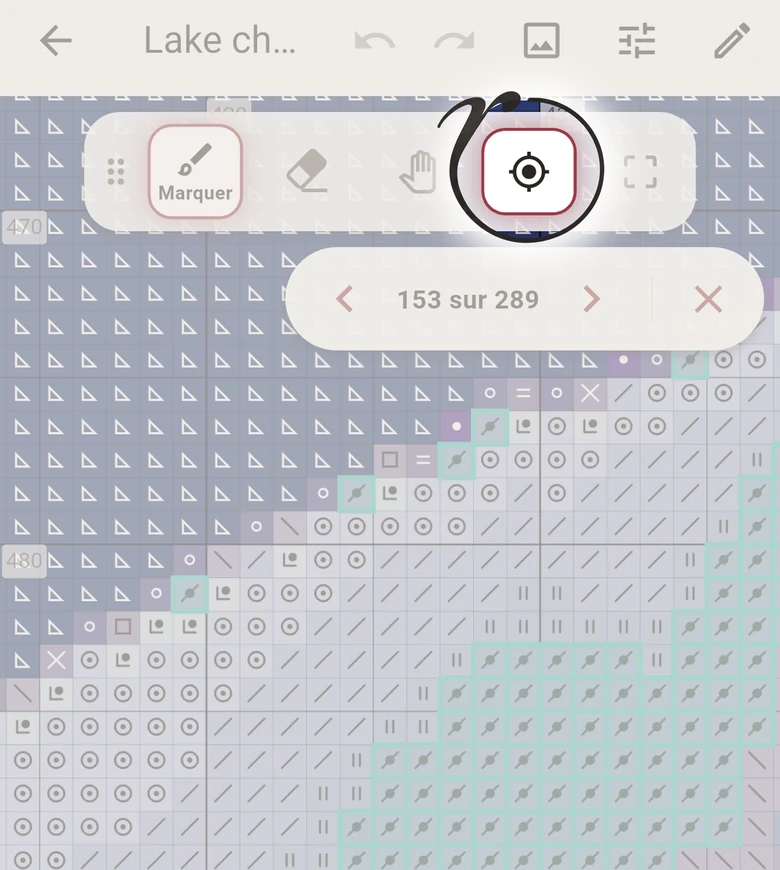
Appuyez sur la cible dans la barre d’outils, Chercher le suivant. Ruta montre le groupe de points à faire le plus proche pour le fil sélectionné, et les flèches vous emmènent au groupe suivant.
Chaque fil garde en mémoire son propre dernier point marqué. Choisissez le fil : quatre petits coins montrent où vous en étiez avec lui.
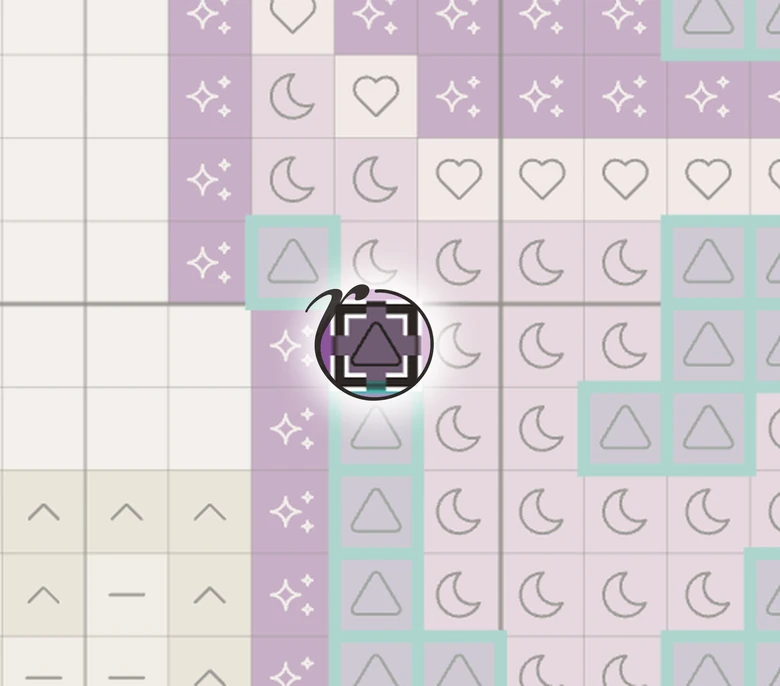
Choisissez le fil du point arrière ou du nœud, par exemple dans la Légende, et touchez à côté du trait ou du nœud, comme pour un point. Les demi-points et les quarts de point se marquent de la même façon.
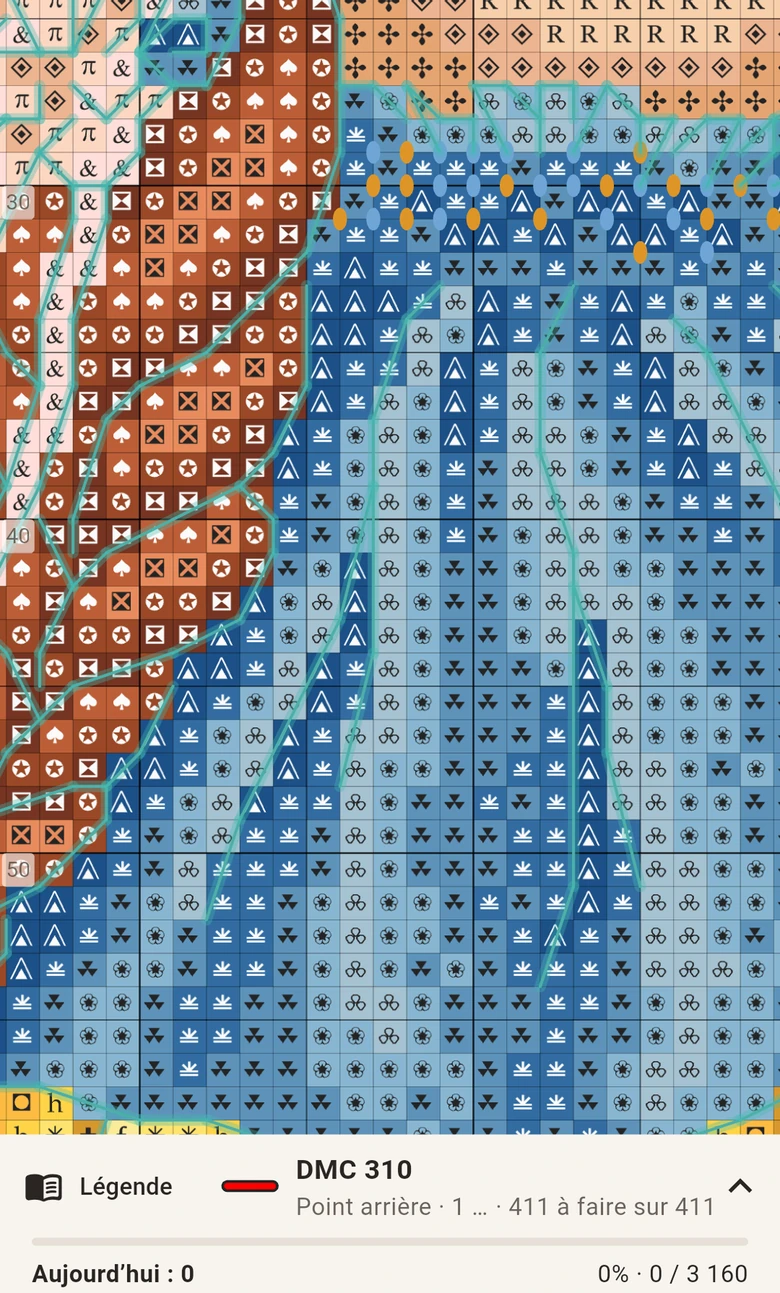
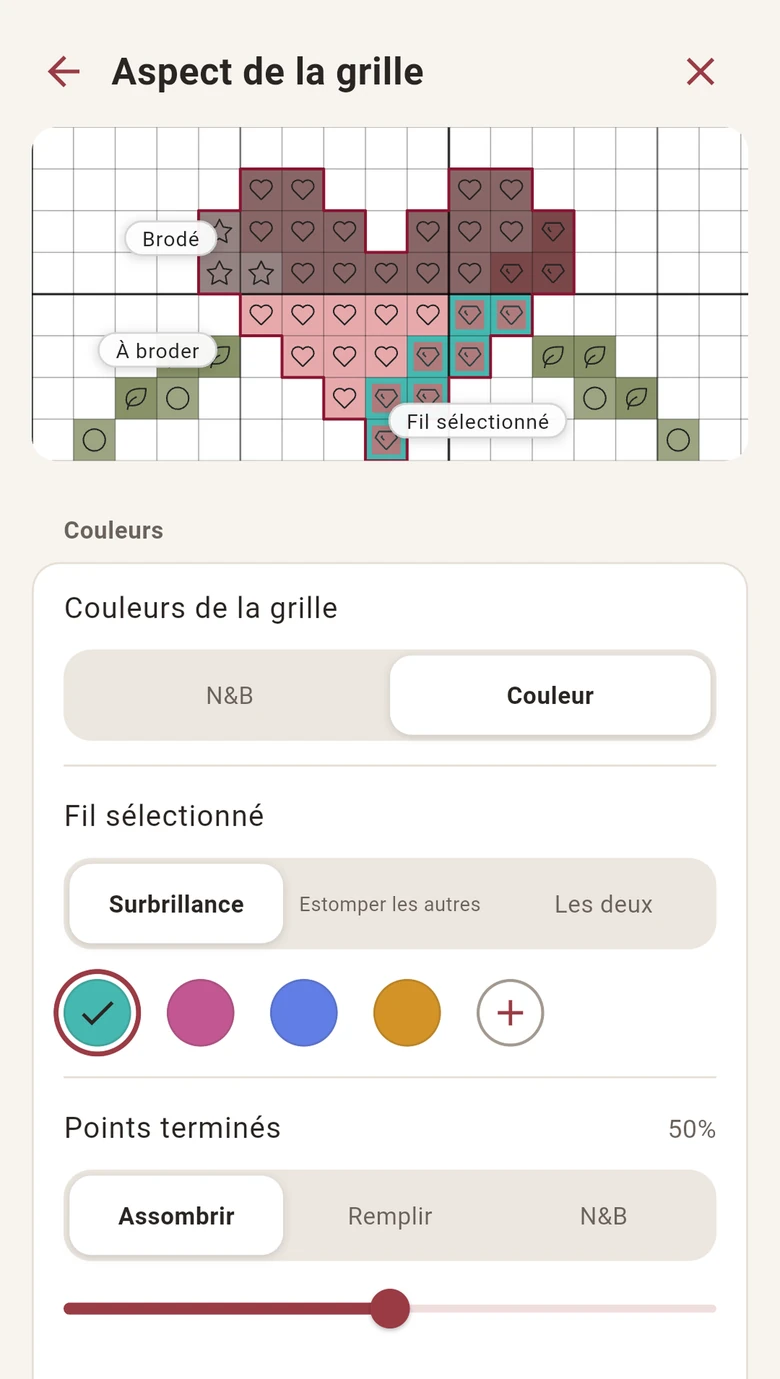
Ouvrez Réglages de la grille, puis Aspect de la grille. Choisissez couleur ou N&B, la façon dont le fil sélectionné ressort, et l’aspect des points brodés : Assombrir, Remplir ou N&B. La petite image montre chaque changement.
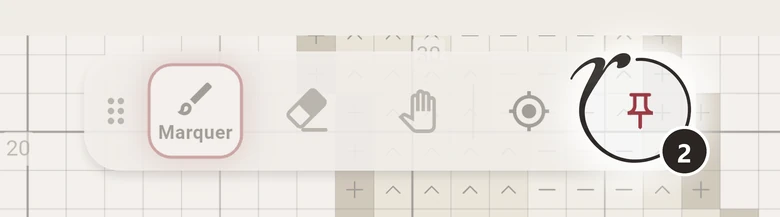
Activez d’abord le parking : Réglages de la grille, Parking des fils. Une épingle apparaît dans la barre d’outils : appuyez dessus, puis touchez la case où l’aiguille attend, et une étiquette de la couleur du fil y reste.
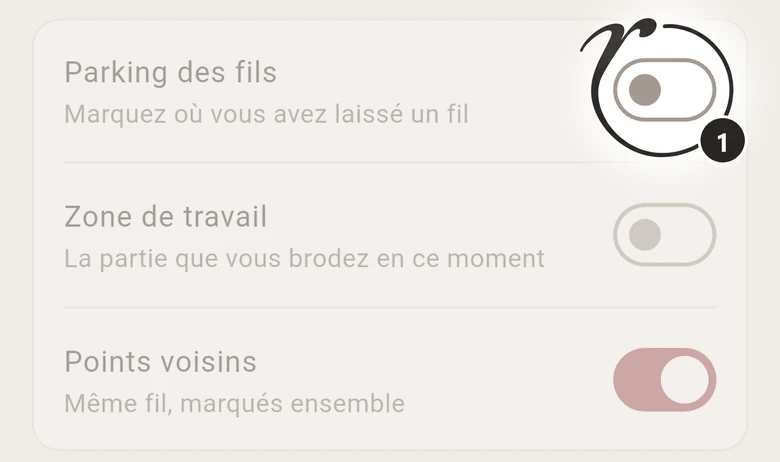
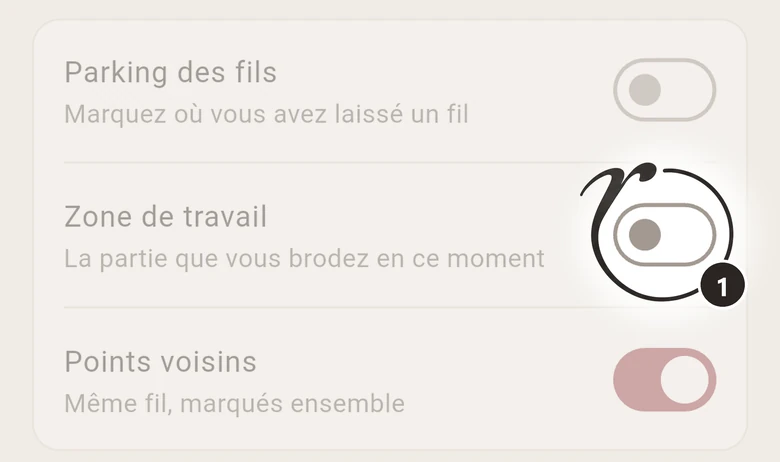
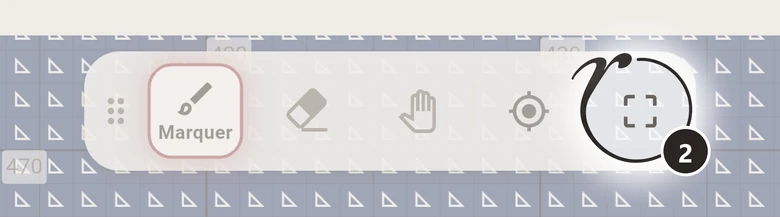
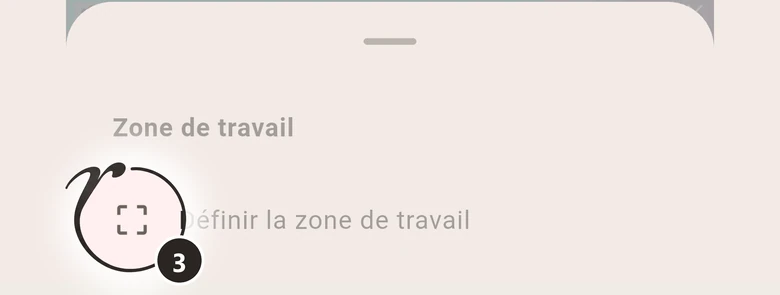
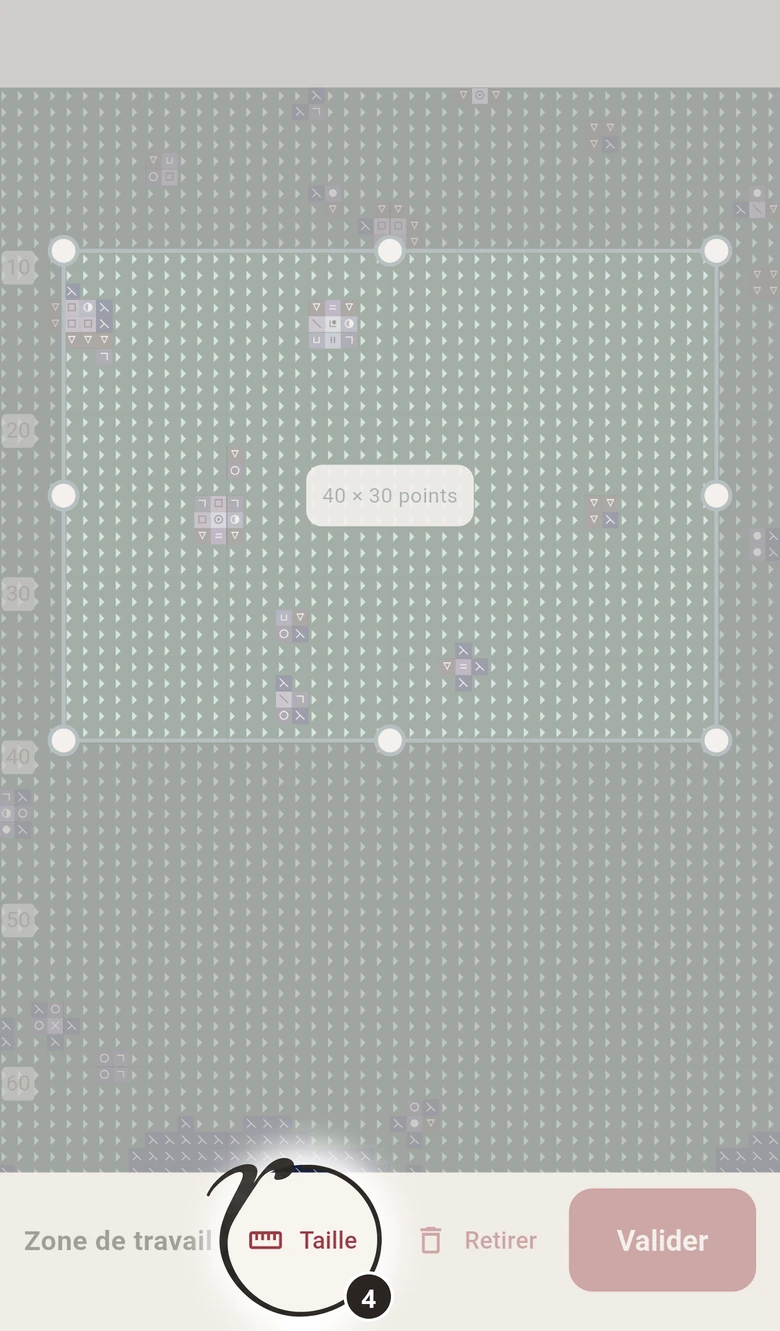
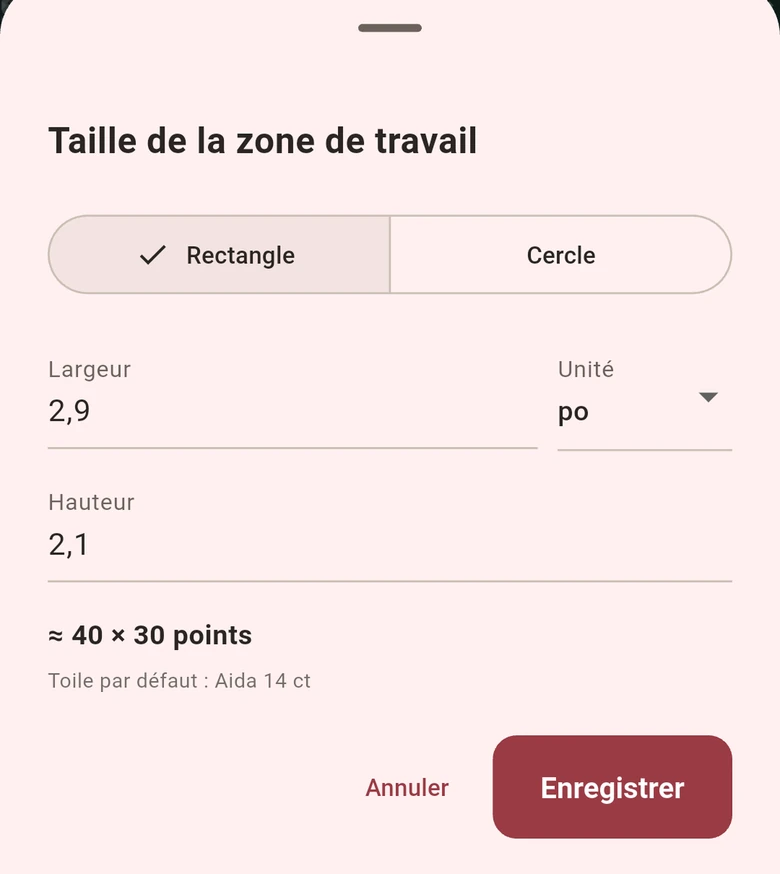
Oui : dans Réglages de la grille, activez Zone de travail, puis appuyez sur le cadre dans la barre d’outils et sur Définir la zone de travail. Dans Taille, choisissez un rectangle ou un cercle en pouces ou en cm, et Ruta calcule le nombre de points.
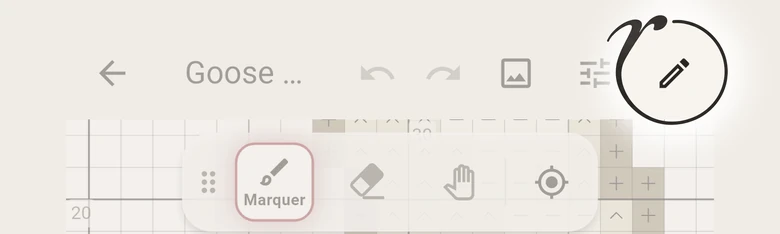
Appuyez sur le crayon en haut d’une grille pour ouvrir l’Éditeur. Vous pouvez y dessiner et effacer des points, ajouter et modifier des fils, déplacer et copier des parties de la grille, agrandir ou réduire le canevas, et tourner ou retourner toute la grille. Sur les grilles d’exemple, vous pouvez l’essayer gratuitement ; sur vos propres grilles, il est inclus dans Ruta Pro.

Choisissez Dessiner et sélectionnez le fil dans la barre du bas. Ruta dessine le type de point que ce fil a dans la légende : point de croix ou demi-point, point arrière, nœud, etc. Touchez une case pour ajouter un point. Pour un point arrière, touchez deux coins ; pour un nœud, touchez l’endroit voulu sur la grille. Effacer retire des points.
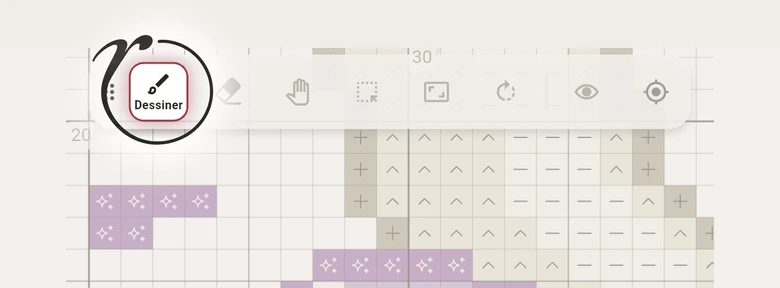
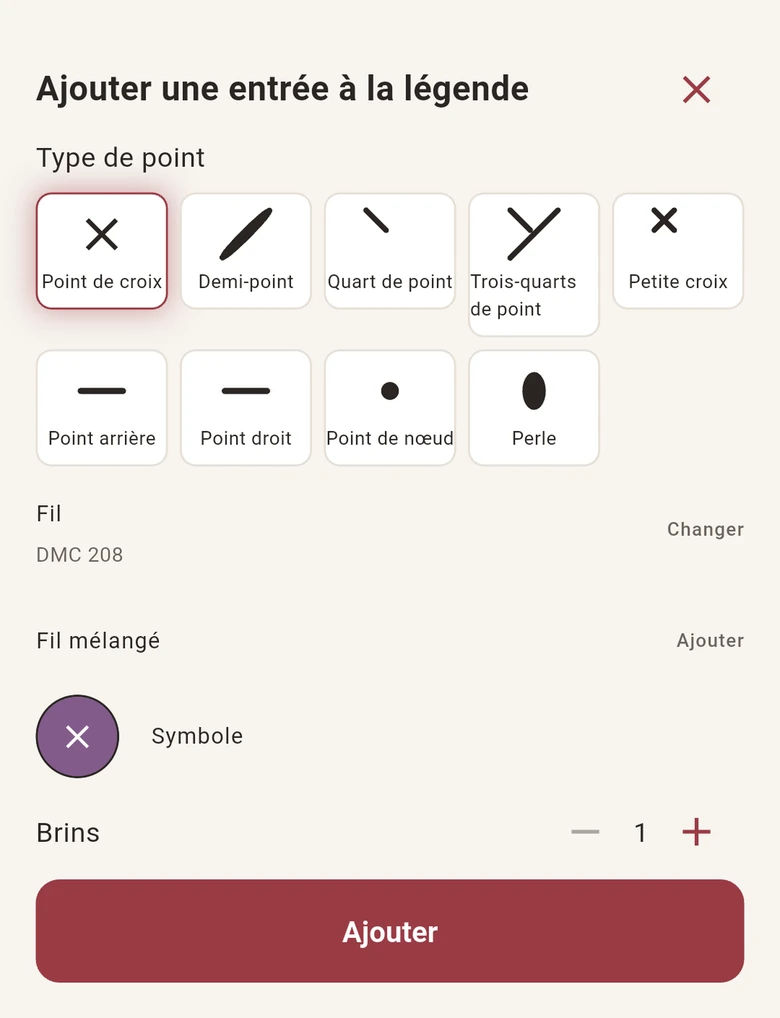
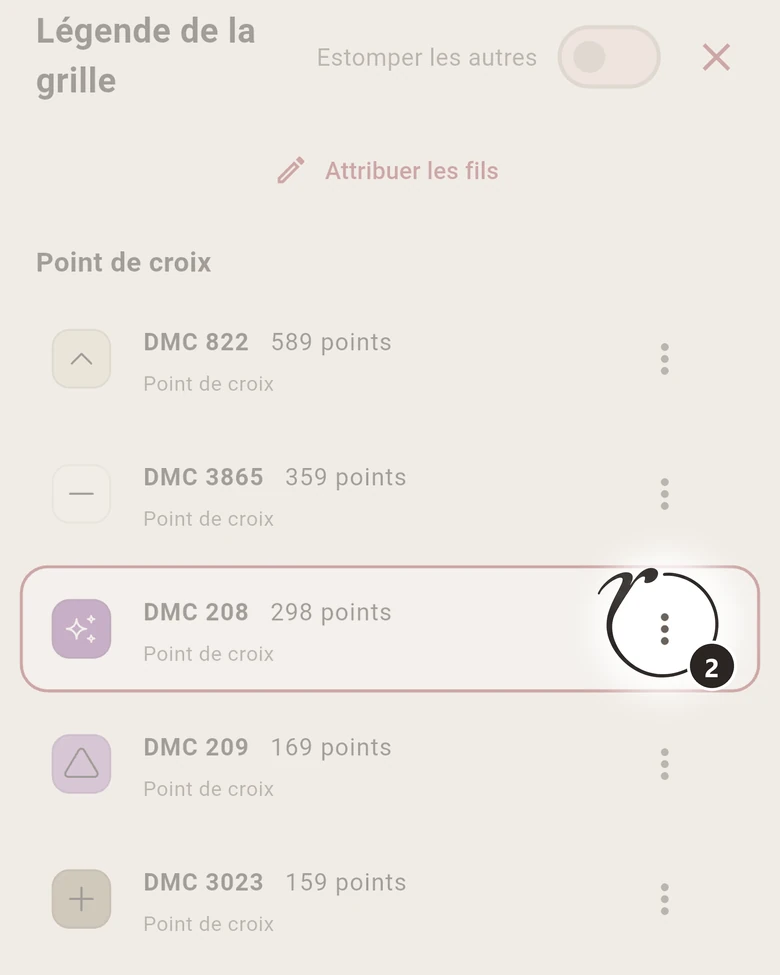
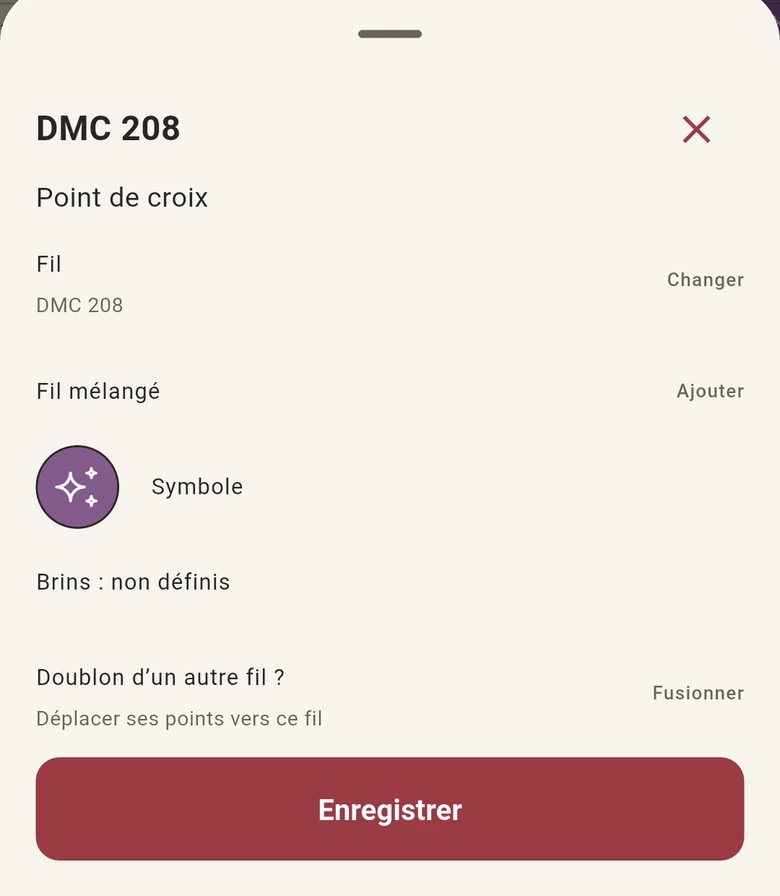
Dans l’éditeur, le + juste à côté de Légende ajoute un nouveau fil : choisissez son Type de point, puis le fil, son symbole et le nombre de brins, et appuyez sur Ajouter. Pour modifier un fil, ouvrez la Légende et appuyez sur ⋮ à côté de ce fil : vous pouvez changer le fil ou son symbole, ajouter un fil mélangé, ou le Fusionner avec un autre fil s’il fait doublon. Appuyez ensuite sur Enregistrer.

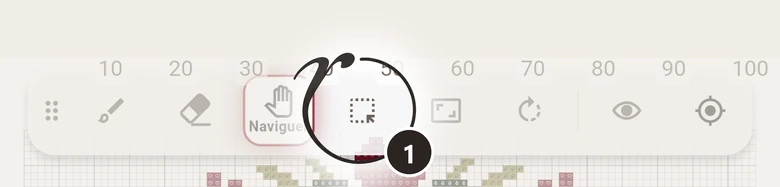
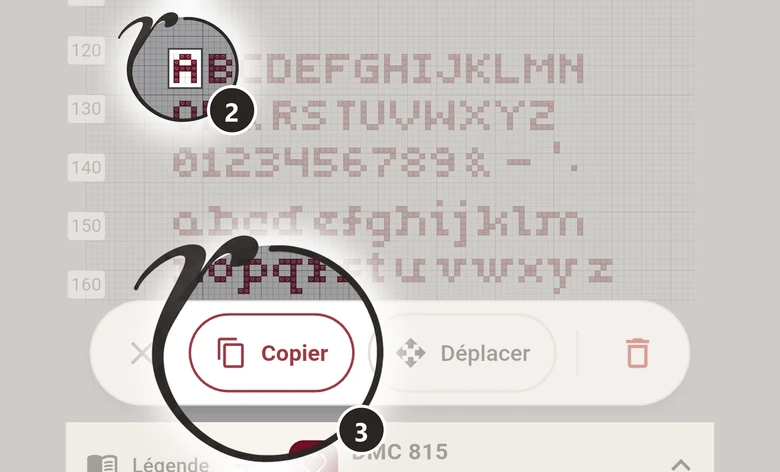
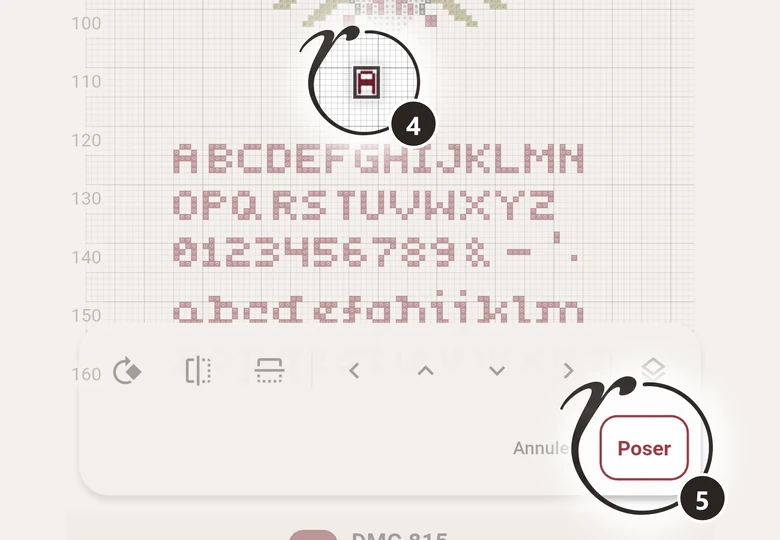
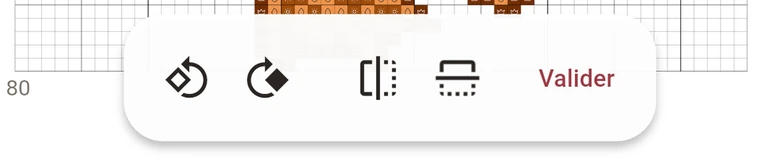
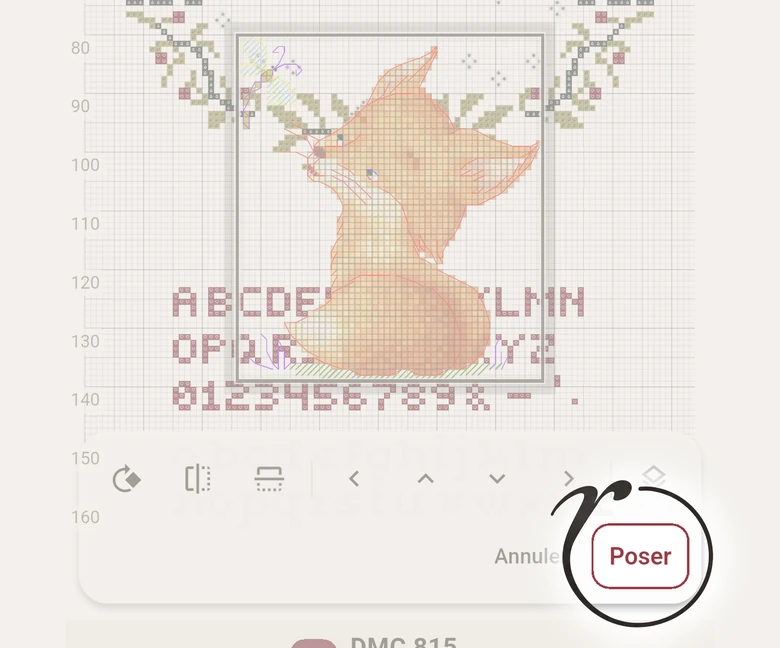
Choisissez Sélectionner et tracez un cadre autour de la partie, ou touchez un motif. La barre du bas propose Copier, Déplacer et Supprimer. Le morceau suit alors votre doigt. Vous pouvez le Tourner, le retourner, ou le décaler d’un point à la fois avec les flèches. Poser le dépose sur la grille, Annuler revient en arrière.
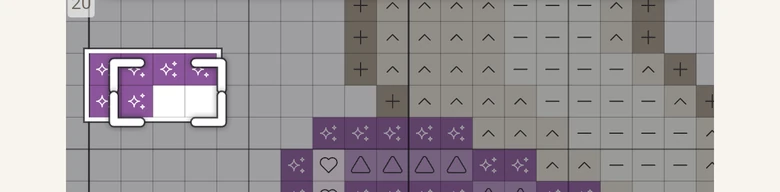
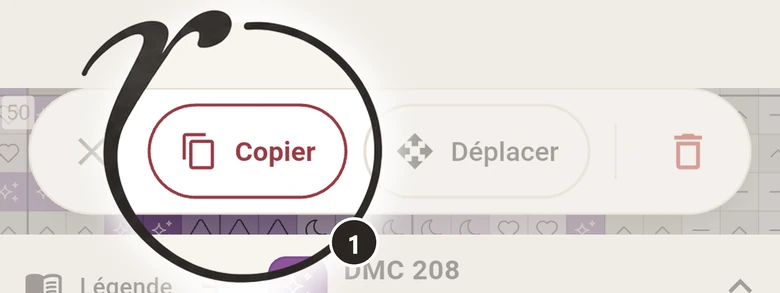
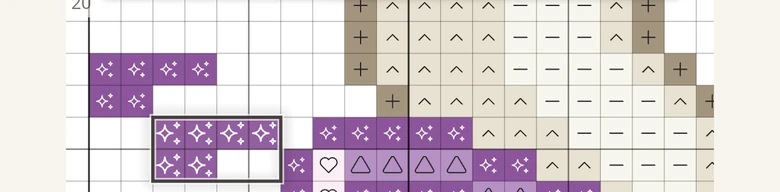
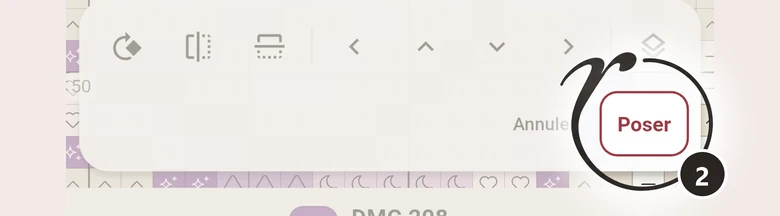
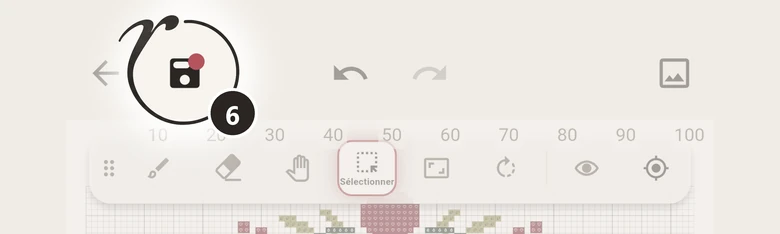
Appuyez sur le crayon en haut et choisissez Sélectionner. Touchez une lettre, puis Copier, et faites glisser la copie à sa place. Appuyez sur Poser, et quand le nom est prêt, enregistrez avec la disquette en haut.
Choisissez Canevas. Des poignées apparaissent sur les quatre côtés : tirez-en une vers l’extérieur pour avoir plus de place, ou vers l’intérieur pour couper le bord vide. La nouvelle taille en points s’affiche en dessous. Une poignée s’arrête au dernier point, donc rien n’est coupé. Appuyez sur Valider.
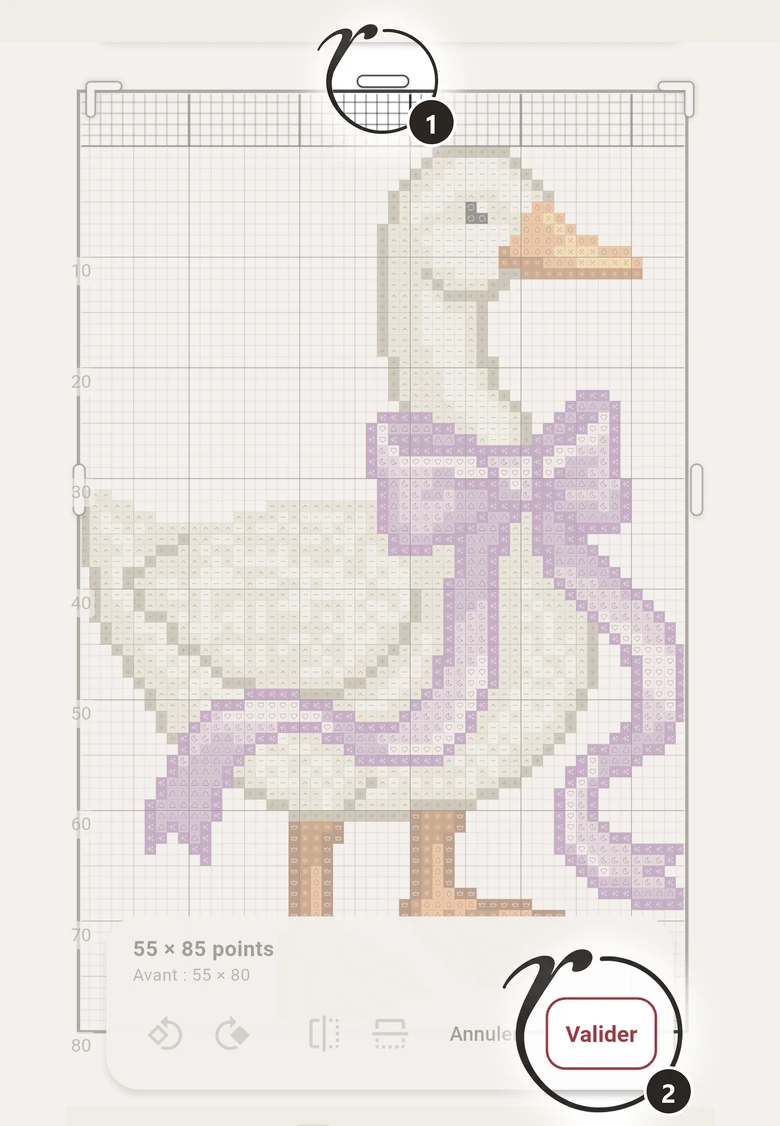
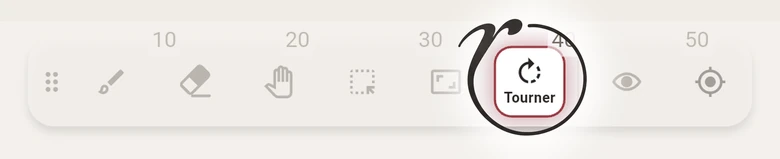
Choisissez Tourner. Tournez la grille vers la gauche ou vers la droite, ou retournez-la horizontalement ou verticalement, puis appuyez sur Valider.
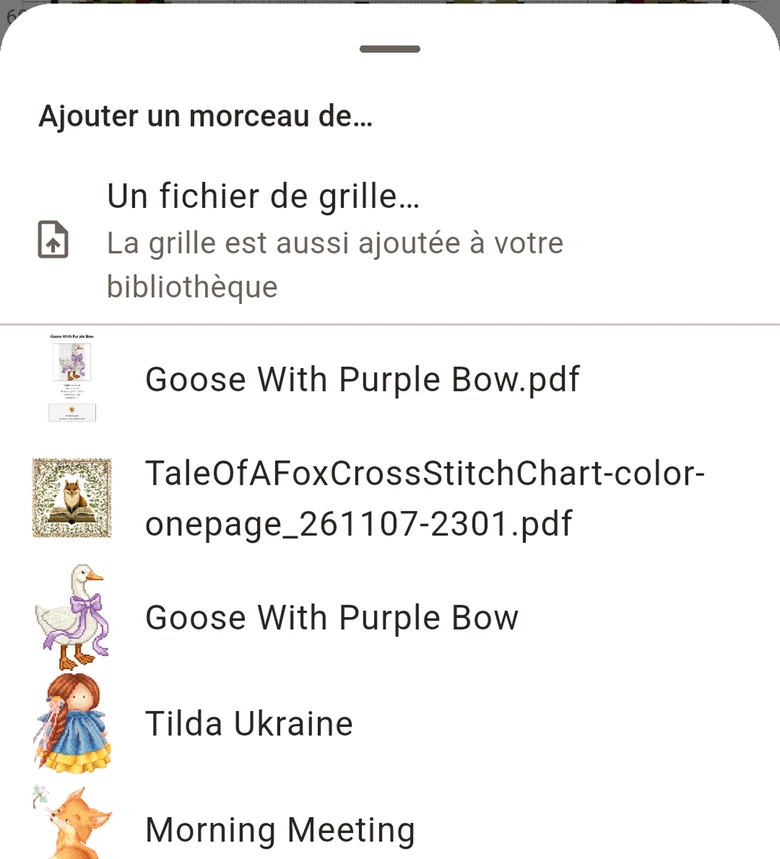
Oui. Quand une nouvelle partie de votre SAL sort, continuez à broder la même grille : ouvrez-la, appuyez sur le crayon, puis sur le bouton avec un plus en haut, Ajouter un morceau d’une autre grille. Choisissez la nouvelle partie dans votre bibliothèque, ou sélectionnez son fichier de grille. Elle arrive comme une copie : déplacez-la à sa place et appuyez sur Poser. Si elle est plus grande que votre grille, le canevas s’agrandit pour l’accueillir. De la même façon, vous pouvez ajouter un motif de n’importe quelle autre grille.

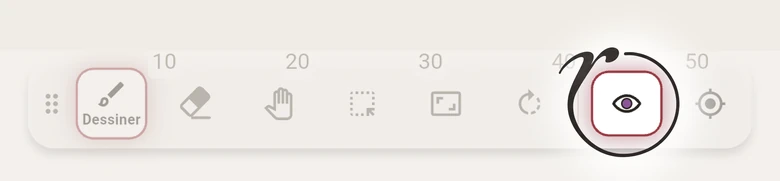
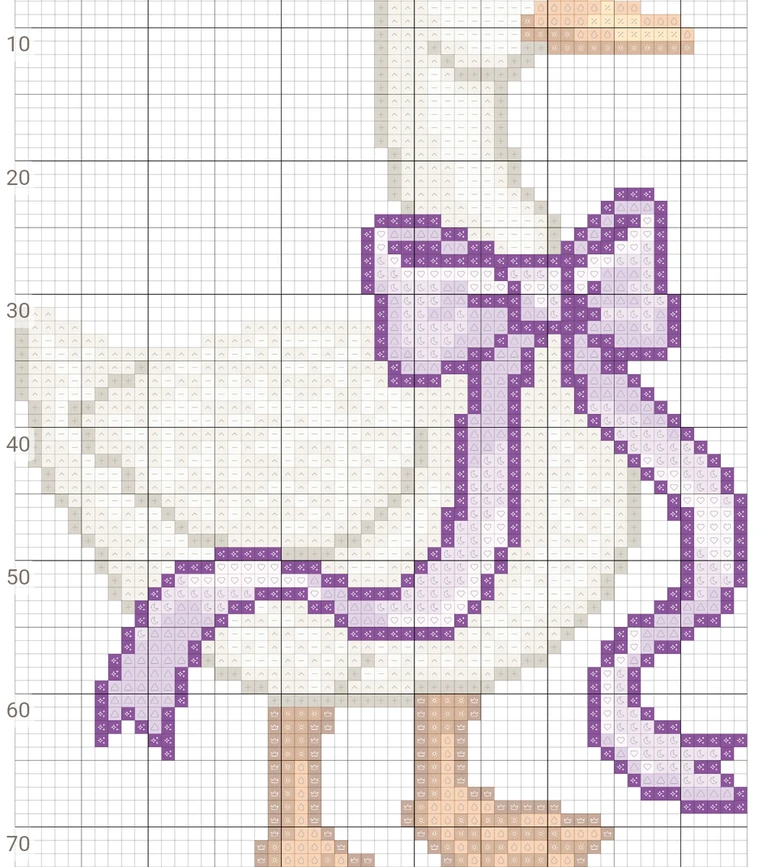
Appuyez sur l’œil dans la barre d’outils, Estomper : tous les autres fils s’estompent, et vous voyez bien où va le vôtre. Appuyez de nouveau dessus pour tous les revoir.
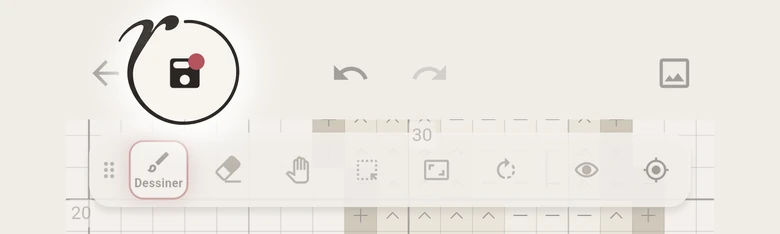
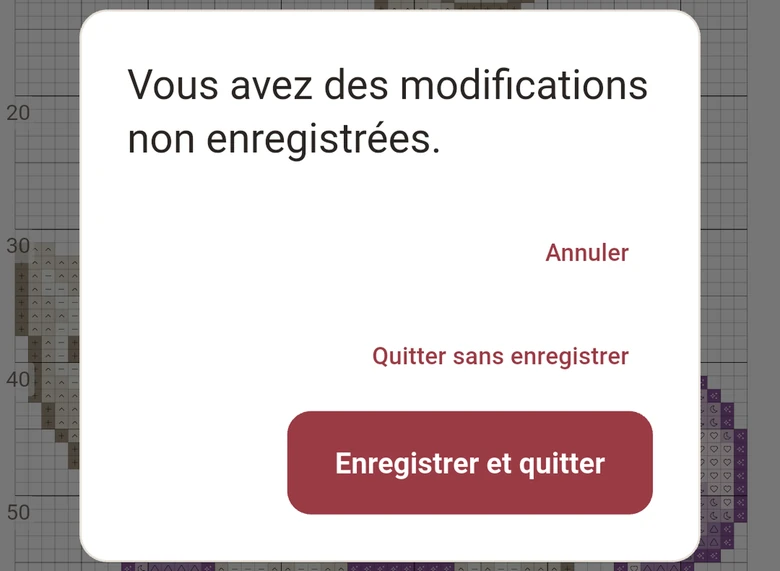
Appuyez sur la disquette en haut : Modifications enregistrées. Les flèches courbes reviennent en arrière ou en avant, étape par étape. Si vous quittez avec des modifications non enregistrées, Ruta vous demande : Enregistrer et quitter ou Quitter sans enregistrer.
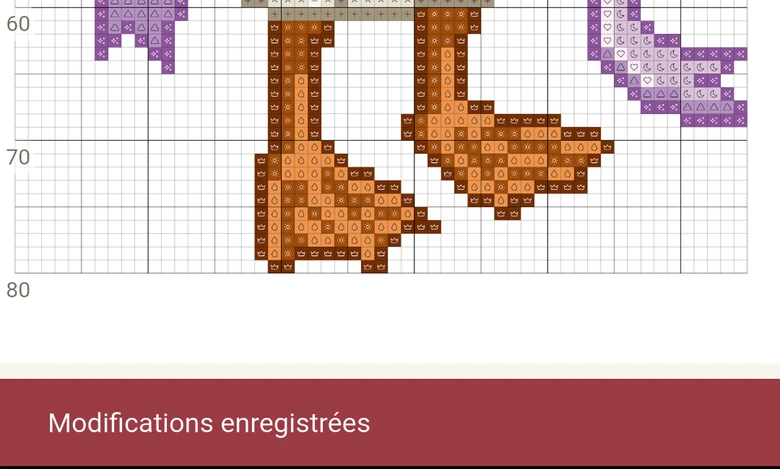
Oui. Les points que vous avez marqués restent marqués, et quand vous déplacez une partie de la grille, ses marques se déplacent avec elle.
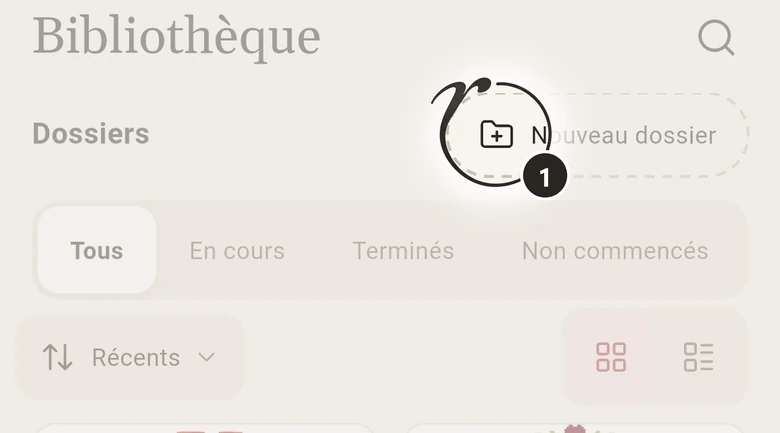
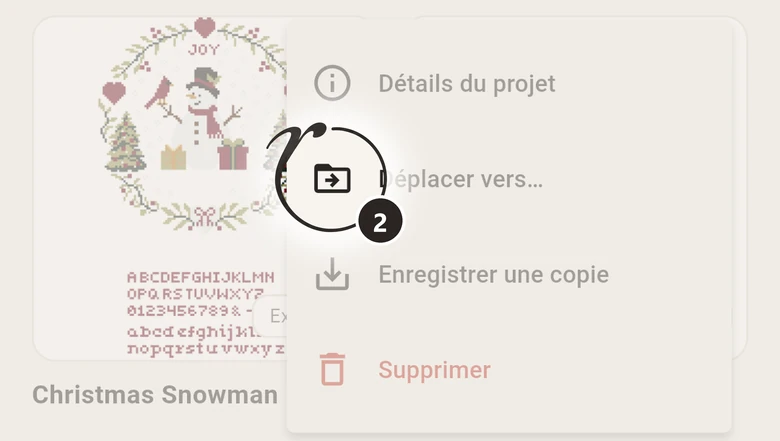
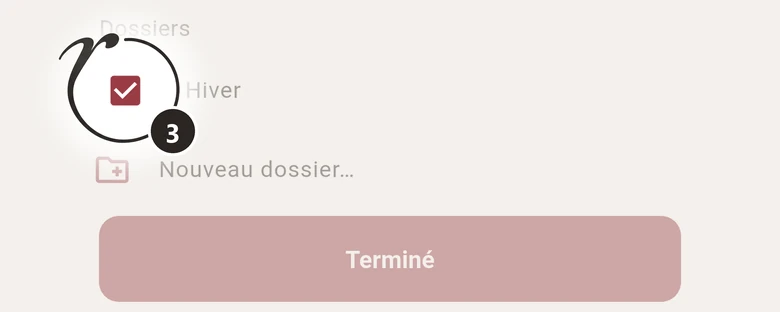
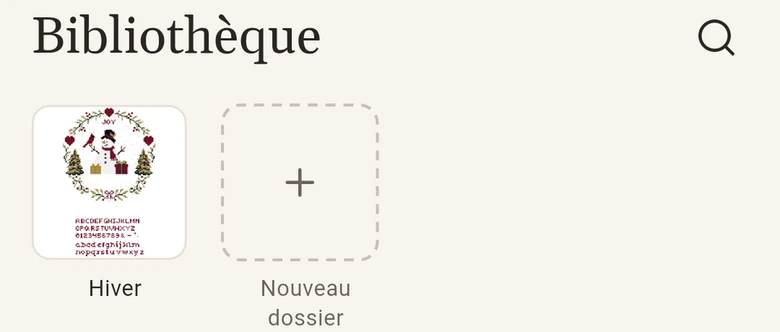
Appuyez sur Nouveau dossier en haut de la bibliothèque et donnez-lui un nom. Puis appuyez sur i sur la couverture d’une grille, Déplacer vers…, et cochez le dossier. Une grille peut être dans plusieurs dossiers.
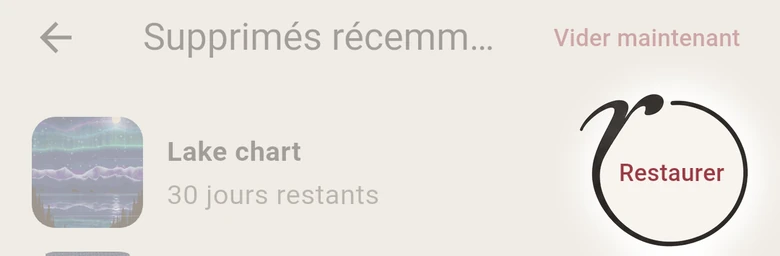
Oui. Les grilles supprimées restent dans votre profil pendant 30 jours. Ouvrez Compte, puis Supprimés récemment, et appuyez sur Restaurer à côté de la grille.
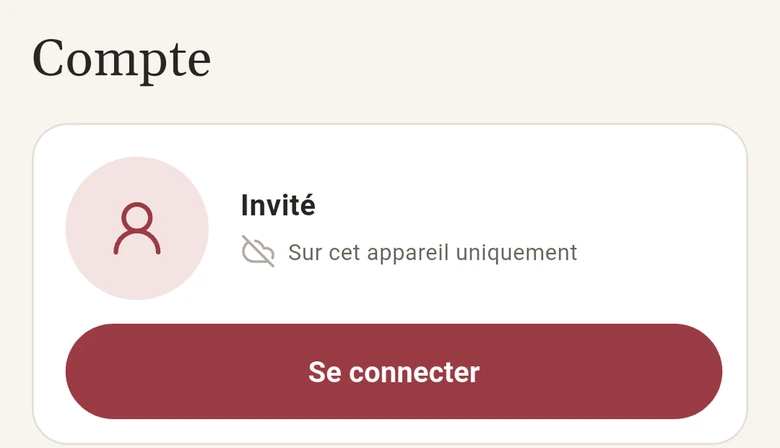
Non. Sans compte, vous êtes Invité et vos grilles restent uniquement sur cet appareil. Vous pouvez vous connecter plus tard à tout moment, et tout ce que vous avez fait passe dans le compte.
Avec Ruta Pro, connectez-vous sur les deux de la même façon : Apple, Google ou e-mail. Les grilles et la progression suivent automatiquement quand les deux appareils sont en ligne. Fermez la grille sur un appareil avant de broder sur l’autre.
Elles sont en sécurité dans votre compte. Reconnectez-vous de la même façon qu’avant : Apple, Google ou la même adresse e-mail. Une autre façon de vous connecter ouvre un compte séparé et vide.
Les cinq grilles d’exemple des designers sont entièrement gratuites. Vous pouvez aussi importer trois de vos propres grilles, essayer quelques points sur chacune et marquer librement des pages en mode Marqueur. Broder et modifier toutes vos grilles est inclus dans Ruta Pro.
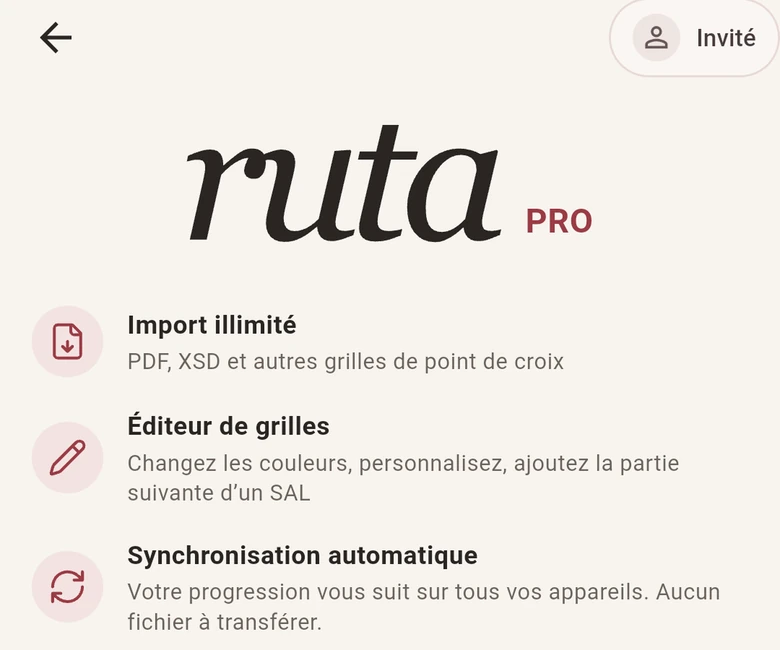
Appuyez sur Compte, puis sur Gérer l’abonnement : l’App Store ou Google Play s’ouvre. Sur un nouveau téléphone, connectez-vous et appuyez sur Restaurer les achats sur la page Ruta Pro.

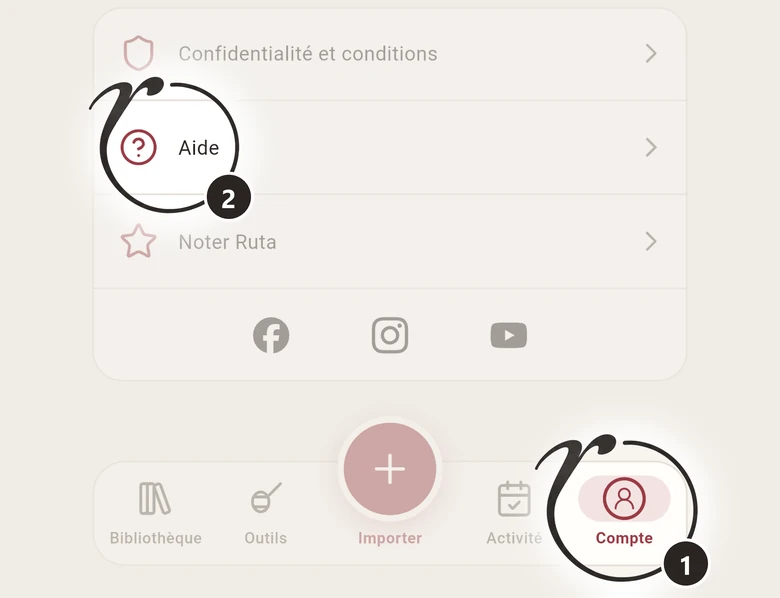
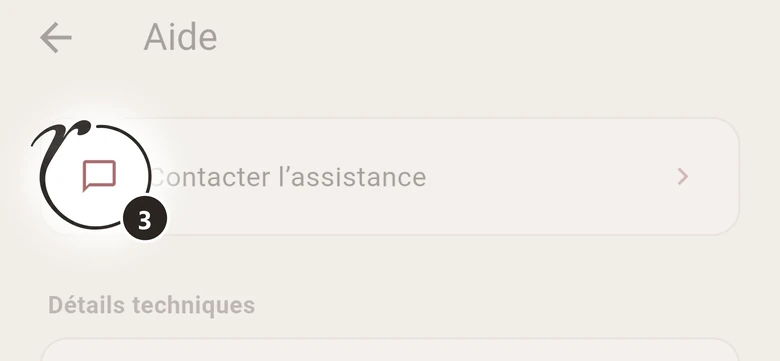
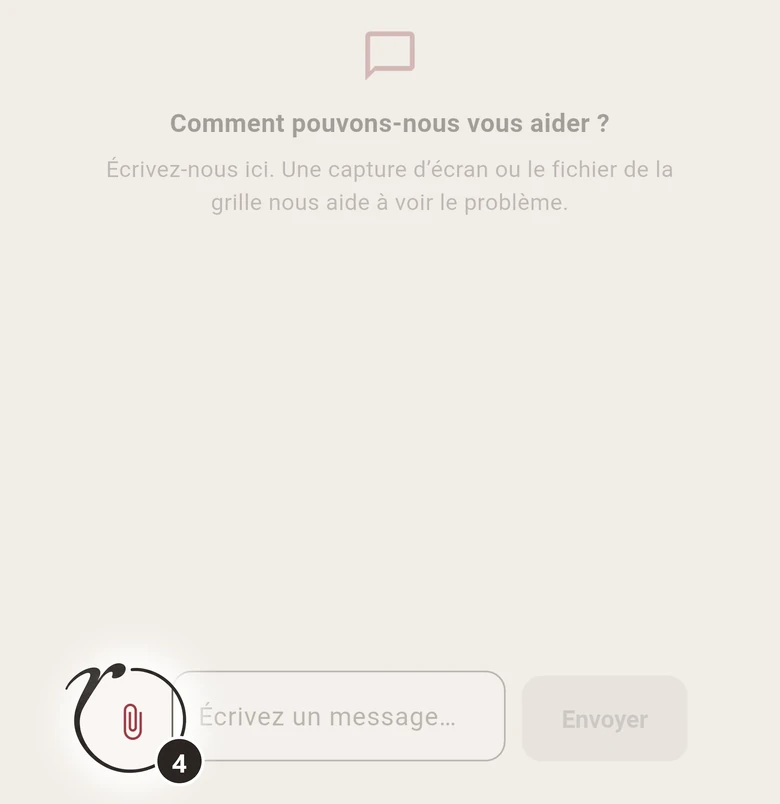
Appuyez sur Compte, puis Aide, puis Contacter l’assistance. Le trombone permet d’ajouter une capture d’écran ou votre PDF. La réponse arrive dans la même conversation.